- Specjalizujemy się w naprawach laptopów, z jakimi nie poradziły sobie inne serwisy
- Naprawa laptopów po zalaniu
- Naprawa laptopów po upadku
- Specjalistyczne naprawy płyt głównych

Laptop nie reaguje na zamknięcie klapy
- Szczegóły
- Kategoria: Objawy awarii laptopa
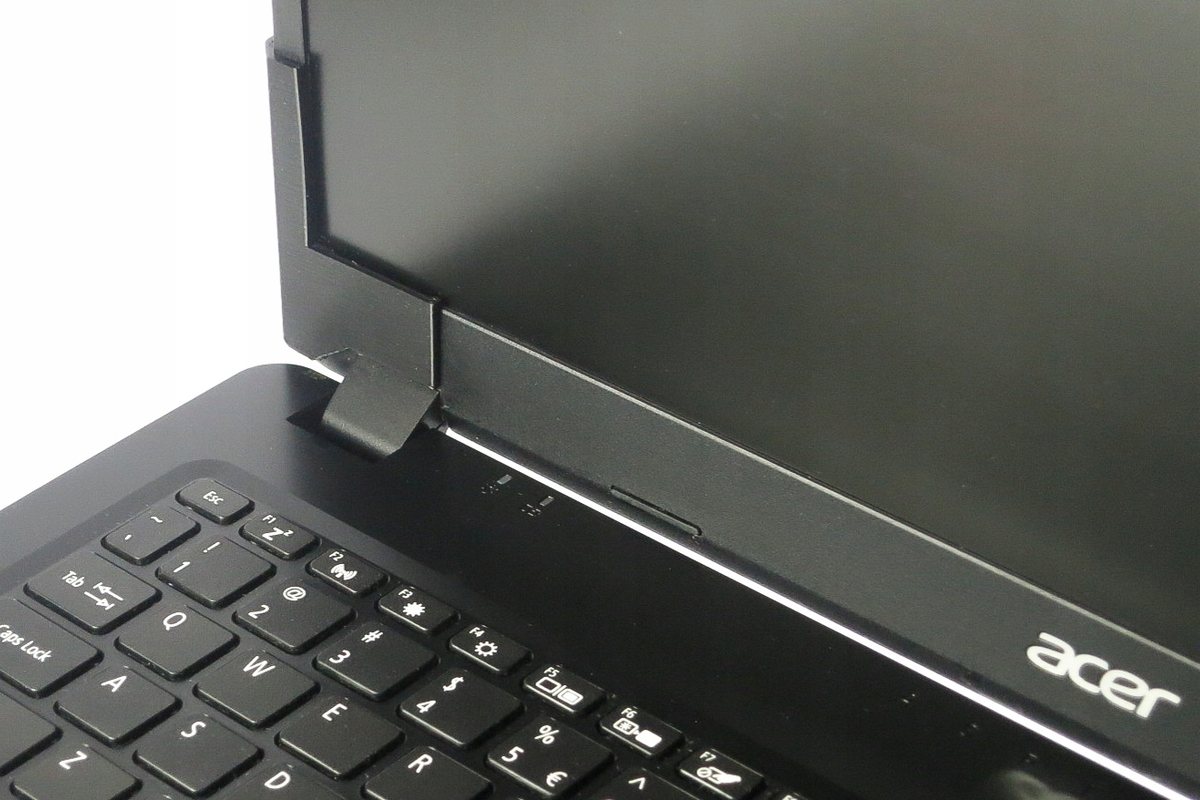
Laptop, który nie usypia po zamknięciu klapy, pracuje dalej — także wtedy, gdy trafi do zamkniętej torby. To objaw z realnym skutkiem: sprzęt bez odprowadzania ciepła nagrzewa się przez kilka godzin, zużywa baterię i skraca życie podzespołów.
Skąd się to bierze
- Ustawienia zasilania — plan zasilania, w którym zamknięcie klapy nie wywołuje żadnej akcji. Bywa ustawiony celowo do pracy z zewnętrznym monitorem i zapomniany.
- Czujnik zamknięcia klapy — w większości laptopów to niewielki kontaktron reagujący na magnes w ramce ekranu. Uszkodzony albo poluzowany przestaje zgłaszać zamknięcie.
- Program blokujący uśpienie — odtwarzacz, aplikacja do wideorozmów albo proces aktualizacji, który wstrzymuje przejście w stan uśpienia.
- Urządzenie zewnętrzne podtrzymujące aktywność systemu.
Jak to sprawdzamy
Zaczynamy od ustawień zasilania i od listy procesów blokujących uśpienie — system potrafi taką listę wyświetlić i zwykle rozstrzyga ona sprawę. Jeśli ustawienia są poprawne, sprawdzamy czujnik: przyłożenie magnesu w miejscu, gdzie znajduje się kontaktron, powinno wywołać reakcję identyczną z zamknięciem klapy. Brak reakcji oznacza usterkę sprzętową.
Ile to trwa
Uporządkowanie ustawień zajmuje kilkadziesiąt minut i często da się je wykonać zdalnie. Wymiana czujnika to praca w obudowie, z reguły jeden–dwa dni robocze.
Co robić do czasu naprawy
Do momentu usunięcia usterki warto usypiać sprzęt ręcznie przed schowaniem go do torby i sprawdzać, czy diody rzeczywiście zgasły. Laptop wkładany do torby „na wszelki wypadek" po zamknięciu klapy potrafi w ciągu jednej podróży nagrzać się do temperatur, przy których zaczyna cierpieć bateria.
Różne warianty problemu z zamykaniem klapy
Brak reakcji na zamknięcie nie zawsze wygląda tak samo. W najprostszym wariancie ekran gaśnie, ale wentylator nadal pracuje, a dioda zasilania pozostaje aktywna. Oznacza to, że matryca została wyłączona, lecz cały komputer nie przeszedł w stan uśpienia. Samo zgaśnięcie obrazu nie jest więc wystarczającym potwierdzeniem, że laptop można bezpiecznie schować do torby.
W innym wariancie ekran pozostaje włączony aż do całkowitego domknięcia obudowy. Objaw może wskazywać na nieprawidłowe wykrywanie położenia klapy albo przesunięcie magnesu współpracującego z czujnikiem. Zdarza się również, że reakcja występuje tylko przy określonym kącie ustawienia ekranu. Wtedy podczas diagnostyki trzeba uwzględnić zarówno czujnik, jak i elementy znajdujące się w ramce matrycy.
Problem może być zależny od sposobu zasilania. Laptop czasem usypia się prawidłowo podczas pracy na baterii, ale pozostaje aktywny po podłączeniu zasilacza. System Windows pozwala ustawić osobne działanie po zamknięciu klapy dla zasilania bateryjnego i sieciowego. Różnica między tymi dwoma trybami zwykle wskazuje na konfigurację, a nie na awarię czujnika.
Możliwy jest też objaw pozornie odwrotny: laptop zasypia po zamknięciu, lecz po chwili sam się wybudza. W takim przypadku sygnał z czujnika prawdopodobnie dociera do systemu, a przyczyny trzeba szukać w urządzeniu, zaplanowanym zadaniu albo funkcji sieciowej pozwalającej wznowić pracę. To odrębna ścieżka diagnostyczna, mimo że końcowy skutek jest podobny — zamknięty komputer nadal działa.
Uśpienie, hibernacja i wyłączenie to różne stany
Uśpienie zachowuje bieżącą sesję i pozwala szybko wrócić do pracy, ale laptop nadal potrzebuje niewielkiej ilości energii. Hibernacja zapisuje stan pracy na dysku, a następnie ogranicza pobór energii w większym stopniu. Pełne wyłączenie zamyka uruchomione programy i kończy sesję systemu. Wybór właściwej reakcji na zamknięcie klapy zależy od sposobu korzystania ze sprzętu.
Przy krótkiej przerwie wygodne bywa uśpienie. Przed dłuższym transportem bezpieczniejsza może być hibernacja albo wyłączenie, zwłaszcza dopóki przyczyna nieprawidłowego zachowania nie zostanie usunięta. Istotne jest rzeczywiste przejście do wybranego stanu, a nie tylko wygaszenie ekranu. Aktywny wentylator, podświetlenie urządzeń lub wyraźnie ciepła obudowa mogą świadczyć o tym, że komputer nadal pracuje.
Co może blokować prawidłowe uśpienie
System może otrzymywać żądanie pozostania w stanie aktywnym od programu lub sterownika. Sterownik to oprogramowanie pośredniczące między systemem a podzespołem, na przykład kartą sieciową albo układem graficznym. Takie żądanie bywa uzasadnione podczas prezentacji, rozmowy internetowej, odtwarzania materiału lub instalowania aktualizacji. Problem pojawia się wtedy, gdy blokada nie zostaje zwolniona po zakończeniu zadania.
Znaczenie mają również urządzenia podłączone przez USB, stacje dokujące i zewnętrzne monitory. Stacja dokująca to moduł rozszerzający liczbę złączy laptopa. Jej oprogramowanie lub podłączone akcesoria mogą wpływać na zarządzanie energią. Dlatego test powinien zostać wykonany zarówno z pełnym zestawem urządzeń, jak i po ich bezpiecznym odłączeniu. Pozwala to ustalić, czy usterka występuje samodzielnie, czy tylko w określonej konfiguracji stanowiska.
Jeśli objaw zaczął się po aktualizacji systemu albo sterownika, nie oznacza to automatycznie, że aktualizacja jest wadliwa. Mogła zmienić ustawienia planu zasilania, zastąpić sterownik albo ujawnić wcześniejszy konflikt. Ważna jest kolejność zdarzeń: co zostało zainstalowane, czy zmieniano sposób pracy z monitorem oraz czy problem występuje po ponownym uruchomieniu komputera.
Błędy podczas samodzielnego szukania przyczyny
Najczęstszym błędem jest uznanie zgaszonego ekranu za dowód uśpienia. Matryca może zostać wyłączona niezależnie od pozostałych podzespołów. Przed schowaniem sprzętu należy sprawdzić także diodę zasilania, pracę wentylatora oraz reakcję po ponownym otwarciu klapy. Jeśli ekran pojawia się natychmiast bez typowego wznowienia sesji, komputer mógł przez cały czas pozostawać aktywny.
Nie warto wielokrotnie zamykać klapy z dużą siłą ani dociskać ramki ekranu. Jeżeli magnes lub czujnik jest przesunięty, nacisk może chwilowo zmienić objaw, ale nie usuwa przyczyny. Może natomiast uszkodzić ramkę, zawias, przewody prowadzone przy zawiasie albo samą matrycę. Mechaniczna próba naprawy bez rozebrania obudowy w kontrolowany sposób zwiększa zakres późniejszych prac.
Ryzykowne jest także przykładanie silnego magnesu w przypadkowych miejscach obudowy. Test czujnika wymaga wiedzy, gdzie znajduje się element reagujący na pole magnetyczne i jakiej odpowiedzi należy oczekiwać. Przesuwanie magnesu po całym pulpicie roboczym nie pozwala wiarygodnie ocenić usterki, a w pobliżu niektórych elementów może wywołać nieprzewidziane reakcje.
Kolejnym błędem jest zmiana wielu ustawień jednocześnie. Wyłączenie kilku funkcji, usunięcie sterowników i modyfikacja planów zasilania utrudniają wskazanie rzeczywistej przyczyny. Lepszy jest test po jednej zmianie, zakończony sprawdzeniem zachowania laptopa na baterii i z podłączonym zasilaczem. Warto też zapisać pierwotne ustawienia, aby można było do nich wrócić.
Kiedy to nie jest usterka czujnika klapy
Jeżeli laptop reaguje prawidłowo po wybraniu polecenia uśpienia z menu systemu, ale nie reaguje na zamknięcie, należy sprawdzić ustawienia działania klapy i sam czujnik. Jeżeli jednak komputer nie potrafi się uśpić również po użyciu polecenia systemowego, bardziej prawdopodobny jest konflikt programu, sterownika albo urządzenia. Czujnik przekazuje jedynie informację o zamknięciu i nie odpowiada za cały proces przechodzenia w stan uśpienia.
Gdy po poruszeniu klapą obraz zanika, pojawiają się kolorowe pasy albo podświetlenie migocze, źródłem problemu może być przewód matrycy, złącze lub zawias. Przewód matrycy łączy ekran z płytą główną i jest wielokrotnie zginany podczas otwierania laptopa. Taki objaw wymaga innego sprawdzenia niż brak reakcji systemu na zamknięcie.
Nie należy też mylić opisywanej usterki z całkowitym zawieszeniem systemu. Jeśli przed zamknięciem klapy komputer przestaje reagować na klawiaturę i programy, samo uśpienie może być skutkiem wcześniejszego problemu. Wtedy diagnostyka obejmuje stabilność systemu, pamięć, dysk i temperatury pracy, a nie tylko ustawienia zasilania.
Jak przygotować obserwacje przed diagnostyką
Przydatna jest informacja, czy problem występuje zawsze, czy tylko po uruchomieniu konkretnego programu. Warto sprawdzić osobno pracę na baterii, pracę z zasilaczem oraz zachowanie po odłączeniu urządzeń zewnętrznych. Należy także zanotować, czy wentylator pracuje po zamknięciu, czy obudowa robi się ciepła i czy po otwarciu pojawia się ekran logowania.
Nie ma potrzeby wielokrotnie pozostawiać zamkniętego laptopa w torbie, aby potwierdzić objaw. Wystarczy krótki test na twardym, odkrytym podłożu, gdzie otwory wentylacyjne nie są zasłonięte. Jeśli komputer nadal pracuje po zamknięciu, dalsze próby w warunkach ograniczonego chłodzenia są zbędne.
Do sprawdzenia ustawień zazwyczaj nie jest potrzebne przekazywanie hasła. Jeżeli dostęp do konkretnej funkcji wymaga uwierzytelnienia, potrzeba jego użycia powinna zostać wcześniej wyjaśniona. Przy podejrzeniu usterki sprzętowej możliwy jest odbiór laptopa przez kierowcę i zwrot po wykonaniu prac. Diagnoza laptopa w trybie door-to-door jest bezpłatna, a gdy naprawa laptopa potrwa dłużej, dostępny jest bezpłatny laptop zastępczy z Windows, bez kaucji i bez limitu czasowego.
Dodatkowe pytania o reakcję laptopa na klapę
Czy laptop może działać z zamkniętą klapą celowo?
Tak. Taka konfiguracja jest używana przy zewnętrznym monitorze, klawiaturze i myszy. W ustawieniach zasilania można wskazać, że zamknięcie klapy nie powoduje żadnej akcji. Komputer musi jednak mieć zapewnioną wentylację, a przed odłączeniem od stanowiska należy go ręcznie uśpić, zahibernować albo wyłączyć. Ustawienie wygodne na biurku staje się ryzykowne po schowaniu aktywnego sprzętu do torby.
Czy rozładowana rano bateria potwierdza tę usterkę?
Jest to ważna wskazówka, ale nie rozstrzyga przyczyny. Bateria może tracić energię również z powodu zużycia, samoczynnego wybudzania albo aktywności wykonywanej podczas uśpienia. Trzeba ustalić, czy laptop w ogóle przeszedł w wybrany stan, czy zasnął prawidłowo, a następnie został obudzony przez system lub urządzenie.
Czy wystarczy przywrócić domyślny plan zasilania?
Czasem tak, jeśli źródłem problemu jest wyłącznie zmieniona konfiguracja. Nie pomoże to jednak przy uszkodzonym czujniku, przesuniętym magnesie, konflikcie sterownika ani programie stale blokującym uśpienie. Przywrócenie ustawień może być jednym z testów, ale po jego wykonaniu trzeba sprawdzić reakcję laptopa w różnych warunkach zasilania.
Czy zamknięty i nagrzany laptop można od razu uruchomić?
Najpierw należy wyjąć sprzęt z torby, odłączyć zasilanie i pozostawić go na stabilnej powierzchni z odsłoniętymi otworami wentylacyjnymi. Nie należy przyspieszać chłodzenia przez wkładanie urządzenia do lodówki ani kierowanie na nie bardzo zimnego powietrza. Gwałtowna zmiana temperatury może sprzyjać skraplaniu wilgoci. Jeżeli obudowa jest zdeformowana, czuć nietypowy zapach albo bateria uniosła pulpit roboczy, laptop nie powinien być dalej używany przed sprawdzeniem.
Czy po naprawie trzeba zmieniać sposób zamykania komputera?
Po usunięciu przyczyny klapa powinna ponownie wywoływać ustawioną reakcję. Mimo to przed transportem warto kontrolować, czy proces uśpienia lub hibernacji rzeczywiście się zakończył. Jest to szczególnie istotne po aktualizacji systemu, zmianie stacji dokującej albo podłączeniu nowych urządzeń. Krótkie sprawdzenie diody i wentylatora pozwala uniknąć przewożenia aktywnego komputera.
Bezpieczne zamknięcie laptopa zaczyna się od pewnej reakcji systemu
Nieprawidłowe zachowanie klapy może wynikać z jednego ustawienia, aktywnego programu albo usterki elementu ukrytego w obudowie. Kluczowe jest rozdzielenie wygaszenia ekranu od faktycznego uśpienia oraz sprawdzenie, czy objaw zależy od zasilacza, urządzeń zewnętrznych lub położenia ekranu. Do czasu ustalenia przyczyny laptop powinien być usypiany, hibernowany albo wyłączany ręcznie przed każdym transportem.
Nie wiesz, od czego zacząć? Opisz objaw przez telefon
Zadzwoń, umów wizytę serwisanta — dotrze do Ciebie w ciągu godziny.