- Specjalizujemy się w naprawach laptopów, z jakimi nie poradziły sobie inne serwisy
- Naprawa laptopów po zalaniu
- Naprawa laptopów po upadku
- Specjalistyczne naprawy płyt głównych

Czytnik kart pamięci
- Szczegóły
- Kategoria: Podzespoły laptopa psujące się najczęściej
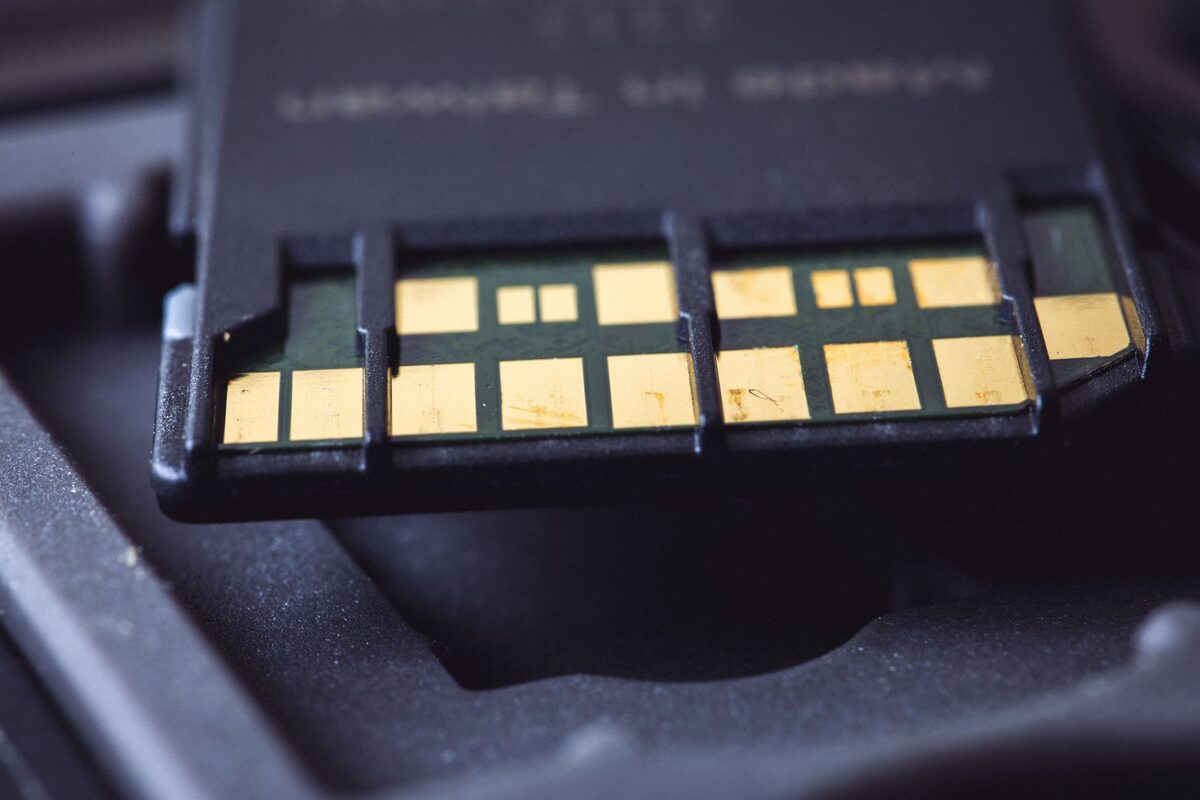
Wbudowany czytnik kart pamięci to element, o którym pamięta się dopiero wtedy, gdy przestaje działać w najmniej odpowiednim momencie — przy zgrywaniu zdjęć z aparatu albo nagrań z kamery. Jego awaria rzadko jest poważna, ale bywa myląca.
Zanim uznamy czytnik za uszkodzony
Sprawdzamy tę samą kartę w innym urządzeniu i inną kartę w tym samym czytniku. To rozdziela trzy możliwości: uszkodzoną kartę, uszkodzony czytnik i problem z systemem. Zaskakująco często winna jest karta — nośniki pamięci mają ograniczoną liczbę zapisów i zużywają się podobnie jak dyski.
Co się psuje w samym czytniku
- Zabrudzone albo odkształcone styki — najczęstsza przyczyna, zwykle po włożeniu karty pod kątem.
- Zablokowany mechanizm — okruch albo drobina, przez którą karta nie wchodzi do końca.
- Uszkodzone złącze na płycie — po zalaniu albo po wyrwaniu karty siłą.
- Sterownik — po aktualizacji systemu czytnik bywa rozpoznawany nieprawidłowo.
Blokada, o której łatwo zapomnieć
Karty SD mają z boku niewielki przełącznik blokady zapisu. Przesunięty przypadkiem sprawia, że karta jest widoczna, ale nie da się na niej niczego zapisać ani skasować — objaw wygląda wtedy na uszkodzenie karty albo czytnika, a wystarczy przestawić suwak.
Jak wygląda naprawa
Zaczynamy od oględzin gniazda i oczyszczenia styków. Jeśli to nie pomaga, sprawdzamy złącze na płycie i sterownik. Przy trwałym uszkodzeniu czytnika rozwiązaniem bywa czytnik zewnętrzny na port USB — tańszy niż naprawa złącza wlutowanego w płytę, o ile klient korzysta z kart sporadycznie.
Ile to trwa
Czyszczenie i sprawdzenie to zwykle jeden dzień roboczy. Naprawa złącza na płycie mieści się z reguły w trzech dniach.
Co warto sprawdzić samemu
Czy karta jest widoczna w menedżerze plików, czy tylko w ustawieniach systemu — jeśli sprzęt ją wykrywa, ale nie pokazuje zawartości, przyczyną bywa uszkodzony system plików na karcie, a nie czytnik. W takiej sytuacji lepiej nie formatować karty, bo dane zwykle da się jeszcze odzyskać.
Różne objawy awarii czytnika kart
Czytnik nie zawsze przestaje działać całkowicie. Czasem karta pojawia się i znika, jej wykrywanie trwa długo albo zawartość można otworzyć, lecz kopiowanie plików kończy się błędem. Znaczenie ma również to, czy problem występuje z każdą kartą, czy tylko z jednym nośnikiem. Powtarzalny objaw na kilku sprawnych kartach wskazuje na czytnik, jego połączenie z płytą główną albo obsługujące go oprogramowanie.
Jeżeli karta jest wykrywana dopiero po dociśnięciu, poruszeniu lub ponownym włożeniu, podejrzane są styki. Stykami nazywa się metalowe elementy, które przekazują dane i zasilanie pomiędzy kartą a czytnikiem. Niestabilne działanie może wynikać z zabrudzenia, odkształcenia lub mechanicznego zużycia gniazda. Karty nie należy jednak przytrzymywać siłą, ponieważ chwilowe odzyskanie połączenia nie usuwa przyczyny i może pogłębić uszkodzenie.
Innym wariantem jest poprawne odczytywanie małych plików przy błędach podczas kopiowania większej liczby zdjęć lub nagrań. Taki objaw może mieć kilka źródeł: wadliwy nośnik, niestabilny kontakt w gnieździe albo uszkodzenie systemu plików, czyli struktury opisującej rozmieszczenie danych na karcie. Sama możliwość wyświetlenia listy katalogów nie potwierdza jeszcze, że karta i czytnik działają prawidłowo.
Kiedy przyczyna leży po stronie karty
Jeśli inne karty działają w laptopie bez błędów, a jeden nośnik nie jest rozpoznawany również w aparacie lub czytniku zewnętrznym, problem najprawdopodobniej dotyczy karty. Może chodzić o zużycie pamięci, uszkodzenie kontrolera albo przerwaną strukturę danych. Kontroler to układ elektroniczny zarządzający zapisem i odczytem informacji zapisanych w pamięci.
Niepokojącymi objawami są pliki o zmienionych nazwach, puste katalogi, komunikaty o konieczności sformatowania nośnika oraz zawieszanie się menedżera plików po włożeniu karty. Jeżeli zapisane materiały są ważne, należy ograniczyć dalsze próby. Każdy kolejny zapis, naprawianie struktury danych bez kopii albo formatowanie może zmniejszyć szansę na odzyskanie kompletnej zawartości.
Znaczenie ma także adapter używany z mniejszą kartą. Adapter to element dopasowujący format karty do większego gniazda i nie przechowuje danych samodzielnie. Uszkodzony albo zużyty adapter może powodować przerwy w połączeniu, mimo że sama karta pozostaje sprawna. Próbę z innym adapterem warto wykonać przed rozbieraniem laptopa lub zmianą ustawień systemowych.
Kiedy to nie jest usterka czytnika
Brak karty w zwykłym widoku plików nie musi oznaczać awarii sprzętu. Nośnik może być widoczny w narzędziu do zarządzania dyskami, ale nie mieć przypisanej litery dysku. Litera dysku to oznaczenie, pod którym Windows udostępnia pamięć w menedżerze plików. Przyczyną może być konflikt oznaczeń, nieobsługiwany system plików albo uszkodzona struktura partycji, czyli wydzielonego obszaru służącego do organizacji danych.
Czytnik może również zniknąć po zmianie systemu, nieudanej aktualizacji lub przywróceniu ustawień fabrycznych. Wtedy sprawdza się, czy urządzenie jest obecne w Menedżerze urządzeń i czy system zgłasza błąd sterownika. Sterownik to oprogramowanie umożliwiające systemowi komunikację z podzespołem. Samo instalowanie przypadkowych pakietów znalezionych w internecie nie jest właściwą metodą diagnostyczną, ponieważ sterownik powinien odpowiadać konkretnemu układowi oraz modelowi laptopa.
Jeżeli nośnik działa po uruchomieniu innego systemu lub w czytniku zewnętrznym podłączonym do tego samego komputera, można zawęzić poszukiwania do wbudowanego czytnika i jego obsługi. Gdy natomiast wszystkie nośniki oraz urządzenia USB działają niestabilnie, przyczyna może dotyczyć szerszego problemu z zasilaniem, systemem lub płytą główną. W takiej sytuacji wymiana samego czytnika nie musi przynieść poprawy.
Błędy podczas samodzielnego sprawdzania
Najczęstszym błędem jest wielokrotne wciskanie karty, gdy nie wchodzi ona do końca. Opór może powodować ciało obce, odgięty element gniazda albo nieprawidłowe ułożenie nośnika. Użycie siły grozi uszkodzeniem styków, pęknięciem karty lub wepchnięciem drobiny głębiej. Nie należy także wkładać do gniazda igieł, spinaczy ani innych metalowych przedmiotów. Mogą odkształcić styki i spowodować zwarcie, czyli niepożądane połączenie elektryczne.
Ryzykowne jest czyszczenie gniazda mokrym patyczkiem lub przypadkowym preparatem. Pozostałości cieczy mogą dostać się na płytę główną, a włókna patyczka zaczepić o delikatne elementy. Bezpieczna ocena wymaga dobrego oświetlenia i sprawdzenia, czy wewnątrz nie ma widocznej przeszkody. Głębsze czyszczenie należy wykonać po odłączeniu zasilania i z uwzględnieniem konstrukcji danego laptopa.
Kolejnym błędem jest natychmiastowe zaakceptowanie komunikatu o formatowaniu. Formatowanie przygotowuje system plików do ponownego zapisu, ale może utrudnić odzyskanie wcześniejszych materiałów. Jeżeli zdjęcia, filmy lub dokumenty są potrzebne, najpierw ocenia się stan nośnika i możliwość wykonania kopii. Próby naprawy powinny odbywać się na kopii danych, o ile odczyt karty jeszcze na to pozwala.
Nie warto też usuwać wielu urządzeń i sterowników bez zapisania wcześniejszej konfiguracji. Taka operacja może zamazać pierwotny objaw i dołożyć kolejne problemy. Najpierw ustala się, czy czytnik jest wykrywany, czy pojawia się komunikat błędu oraz czy zachowanie zmienia się po użyciu sprawnej karty. Dopiero te informacje pozwalają dobrać właściwy etap diagnostyki.
Jak przygotować kartę do bezpiecznej diagnostyki
Jeżeli karta zawiera ważne materiały i nadal można je odczytać, w pierwszej kolejności należy skopiować je na inny sprawny nośnik. Nie powinno się w tym czasie porządkować katalogów, zmieniać nazw ani kasować plików z karty. Ograniczenie operacji zapisu zmniejsza ryzyko pogorszenia stanu danych.
Przed odbiorem laptopa przez kierowcę warto pozostawić problematyczną kartę osobno i opisać objaw: czy nie jest wykrywana, rozłącza się, nie pozwala zapisywać, czy wyświetla żądanie formatowania. Pomocna jest także informacja, w jakim urządzeniu karta była używana oraz czy inne nośniki działają w tym samym gnieździe. Do podstawowego sprawdzenia czytnika zwykle nie jest potrzebne hasło do prywatnego konta. Jeżeli dostęp okaże się konieczny do odtworzenia błędu, cel zostanie wcześniej wyjaśniony.
Dodatkowe pytania o czytniki kart
Czy karta może działać w aparacie, a nie działać w laptopie?
Tak. Aparat i komputer mogą inaczej reagować na drobne błędy systemu plików albo korzystać z innych sterowników. Możliwy jest również problem z adapterem lub zgodnością danego czytnika z typem nośnika. Dlatego sprawdzenie karty w aparacie jest ważną wskazówką, ale nie rozstrzyga samodzielnie, który element jest uszkodzony.
Dlaczego karta rozłącza się podczas kopiowania?
Przyczyną może być niestabilny kontakt w gnieździe, wada karty albo błąd odczytu określonego obszaru pamięci. Najpierw sprawdza się, czy problem występuje na innej karcie i czy ta sama karta zachowuje się identycznie w innym czytniku. Jeśli kopiowane dane są ważne, nie należy powtarzać wielu prób bez planu zabezpieczenia zawartości.
Czy zewnętrzny czytnik USB rozwiązuje problem na stałe?
Może być praktycznym rozwiązaniem, gdy wbudowane gniazdo jest trwale uszkodzone, a korzystanie z kart zdarza się sporadycznie. Nie usuwa jednak przyczyny awarii i zajmuje port USB. Gdy czytnik jest potrzebny regularnie albo uszkodzenie wiąże się z zalaniem, wskazane jest sprawdzenie wnętrza laptopa, ponieważ skutki kontaktu z cieczą mogą dotyczyć także sąsiednich elementów.
Czy można dalej używać karty, która raz zniknęła z systemu?
Jednorazowy błąd nie przesądza o trwałym uszkodzeniu, ale ważnych danych nie należy przechowywać wyłącznie na takim nośniku. Najpierw wykonuje się kopię, a następnie sprawdza kartę i czytnik osobno. Powracające rozłączenia, błędy zapisu lub uszkodzone pliki są podstawą do wycofania karty z dalszego użycia.
Czy naprawa wymaga wymiany całej płyty głównej?
Nie zawsze. W niektórych konstrukcjach czytnik znajduje się na osobnym module, a w innych jest częścią płyty głównej lub dodatkowej płytki połączonej przewodem. Zakres naprawy zależy więc od budowy laptopa i miejsca uszkodzenia. Przed decyzją sprawdza się gniazdo, połączenia oraz działanie sterownika, aby nie wymieniać sprawnych podzespołów.
Sprawny odczyt zaczyna się od rozdzielenia trzech przyczyn
Karta, czytnik i system mogą dawać bardzo podobne objawy, dlatego skuteczna diagnoza polega na sprawdzaniu ich oddzielnie. Próba z innym nośnikiem, kontrola adaptera, ocena gniazda oraz weryfikacja sterownika pozwalają ustalić źródło problemu bez niepotrzebnego formatowania i wymiany części. Jeśli karta zawiera ważne zdjęcia lub nagrania, pierwszeństwo ma zabezpieczenie danych, a dopiero później naprawa samego czytnika.
Nie wiesz, od czego zacząć? Opisz objaw przez telefon
Zadzwoń, umów wizytę serwisanta — dotrze do Ciebie w ciągu godziny.