- Specjalizujemy się w naprawach laptopów, z jakimi nie poradziły sobie inne serwisy
- Naprawa laptopów po zalaniu
- Naprawa laptopów po upadku
- Specjalistyczne naprawy płyt głównych

Moduł LTE / WWAN
- Szczegóły
- Kategoria: Podzespoły laptopa psujące się najczęściej
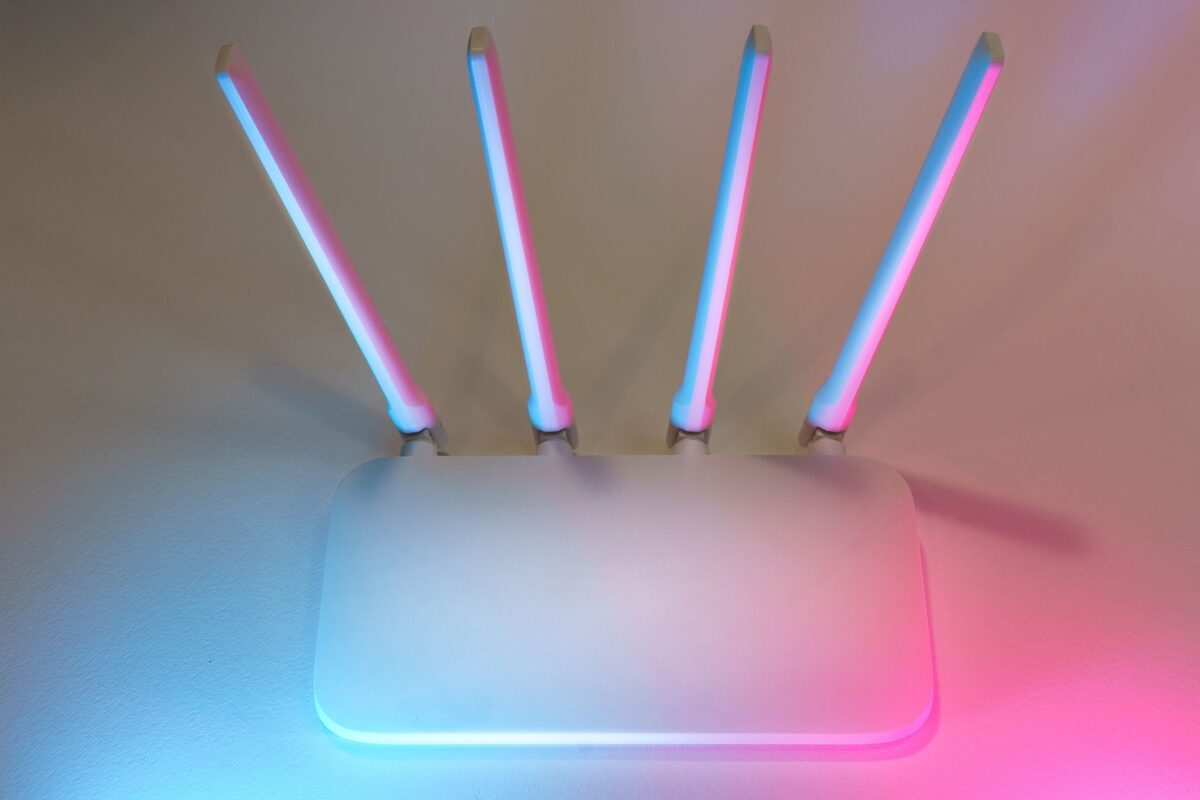
Czym jest moduł LTE / WWAN w laptopie i jak działa
Moduł WWAN (Wireless Wide Area Network), potocznie nazywany modemem lub kartą LTE/5G, to wewnętrzny podzespół instalowany najczęściej w złączu M.2 lub mini PCIe na płycie głównej laptopa. Urządzenie to odpowiada za odbiór sygnału komórkowego od operatora telekomunikacyjnego i zamianę go na standardowe połączenie sieciowe w systemie operacyjnym.
Do poprawnego działania modem wymaga nie tylko samej karty elektronicznej, ale również sprawnego czytnika kart SIM (bądź obsługi profilu eSIM) oraz dedykowanego układu anten. W laptopach anteny te są fabrycznie poprowadzone wzdłuż ramki matrycy ekranu, co zapewnia odpowiedni zysk sygnału bez wystających elementów na zewnątrz obudowy.
Kiedy wszystkie elementy funkcjonują właściwie, system Windows automatycznie wykrywa sieć komórkową, umożliwiając szybkie połączenie jednym kliknięciem na pasku zadań, podobnie jak ma to miejsce w przypadku tradycyjnych sieci Wi-Fi.
Typowe objawy awarii modemu sieci komórkowej
Usterki związane z łącznością komórkową w komputerach przenośnych mogą przybierać różną formę – od problemów z wykrywaniem podzespołu po niestabilny transfer danych. Do najczęściej zgłaszanych objawów należą:
- Brak widoczności sieci komórkowej w menu sieciowym systemu Windows, mimo włożonej i aktywnej karty SIM.
- Komunikat „Włóż kartę SIM” lub „Brak karty SIM”, chociaż nośnik znajduje się w gnieździe.
- Całkowite zniknięcie urządzenia z Menedżera urządzeń lub obecność żółtego wykrzyknika przy pozycji modemu.
- Cykliczne zrywanie połączenia internetowego po kilku minutach od nawiązania transmisji danych.
- Bardzo niska prędkość pobierania i wysyłania plików, połączona ze skrajnie niskim poziomem zasięgu w miejscach, gdzie telefon bez trudu łapie pełny sygnał LTE.
- Zawieszanie się całego systemu operacyjnego podczas próby włączenia transmisji komórkowej lub wybudzania laptopa ze stanu uśpienia.
Najczęstsze przyczyny problemów z modułem LTE / WWAN
Brak łączności LTE w laptopie rzadko wynika z przypadku. Zazwyczaj usterka ma podłoże programowe, mechaniczne lub związane z konfiguracją sprzętową danego modelu komputera.
Jedną z podstawowych przyczyn programowych są uszkodzone lub nieaktualne sterowniki modemu. Często dochodzi do sytuacji, w której automatyczna aktualizacja systemu operacyjnego instaluje ogólny sterownik zamiast oprogramowania dedykowanego przez producenta laptopa, co prowadzi do błędów w komunikacji z kartą.
Kolejną częstą kwestią są usterki mechaniczne. Laptopy są urządzeniami mobilnymi, narażonymi na wstrząsy podczas transportu. Zdarza się, że mikroskopijne złącza koncentryczne anten (złącza U.FL/IPEX) wypinają się z gniazd modemu pod wpływem uderzenia lub wibracji. Skutkuje to natychmiastowym drastycznym spadkiem zasięgu lub całkowitym brakiem sygnału.
Warto pamiętać również o zabrudzeniach i uszkodzeniach styków gniazda SIM. Kurz, pył czy nieumiejętne wkładanie karty w adapterze potrafią wygiąć delikatne piny czytnika, uniemożliwiając odczytanie danych abonenta.
W niektórych przypadkach problem tkwi w mechanizmie blokad sprzętowych producenta (tzw. BIOS whitelist). Instalacja innego modelu karty WWAN niż przewidziany fabrycznie może skutkować zablokowaniem jej działania na poziomie oprogramowania układowego płyty głównej.
Brak karty fabrycznej a puste złącze – ważna różnica
Wielu użytkowników biznesowych serii laptopów spotyka się z sytuacją, w której w obudowie znajduje się tacka lub slot na kartę SIM, jednak po jej włożeniu system w ogóle nie reaguje. Należy wiedzieć, że producenci bardzo często stosują uniwersalne obudowy dla całej linii modelowej.
Obecność zewnętrznego slotu SIM nie oznacza automatycznie, że wewnątrz zamontowano moduł LTE. Wiele konfiguracji sprzedawanych jest jako urządzenia „WWAN ready”. Oznacza to, że laptop posiada wyprowadzone anteny w obudowie oraz wolne złącze na płycie głównej, ale sama karta modemowa stanowiła opcję dodatkową i nie została dokupiona przy pierwszym zamówieniu sprzętu.
Jeśli komputer nigdy wcześniej nie łączył się z siecią komórkową, a w Menedżerze urządzeń brak jakichkolwiek śladów modemu, weryfikacja fizycznej obecności modułu wewnątrz obudowy jest pierwszym krokiem, jaki należy podjąć.
Co możesz sprawdzić samodzielnie, a czego kategorycznie unikać
Zanim zdecydujesz się na wezwanie pomocy technicznej, możesz przeprowadzić kilka bezpiecznych kroków weryfikacyjnych, które nie stwarzają ryzyka uszkodzenia sprzętu.
- Wyjmij kartę SIM z laptopa i umieść ją w smartfonie lub tablecie, aby sprawdzić, czy karta jest aktywna, czy nie ma aktywnej blokady kodem PIN oraz czy pakiet danych nie został wyczerpany.
- Sprawdź, czy w ustawieniach systemu Windows nie włączono przypadkowo trybu samolotowego lub nie wyłączono karty komórkowej w menu „Sieć i internet”.
- Otwórz Menedżer urządzeń (klikając prawym przyciskiem myszy na menu Start) i rozwiń sekcję „Karty sieciowe”, sprawdzając, czy modem jest widoczny i czy nie jest oznaczony symbolem błędu.
- Zrestartuj laptopa, wybierając opcję „Uruchom ponownie” zamiast standardowego zamknięcia systemu, co pozwala na pełne zainicjowanie wszystkich kontrolerów sprzętowych.
Istnieje również szereg działań, których nie należy wykonywać na własną rękę, aby nie doprowadzić do poważniejszych uszkodzeń:
- Nie rozkręcaj obudowy laptopa bez odpowiednich narzędzi ESD i wiedzy z zakresu demontażu podzespołów – łatwo wyłamać plastikowe zatrzaski, uszkodzić taśmy sygnałowe lub zrobić zwarcie na płycie głównej.
- Nie wpychaj na siłę kart nano-SIM bez precyzyjnego adaptera do większych gniazd micro lub mini-SIM – zakleszczona karta potrafi bezpowrotnie zniszczyć piny czytnika.
- Nie pociągaj za cienkie kable antenowe biegnące do matrycy, gdyż ich przerwanie wymaga skomplikowanej wymiany całego okablowania w klapie ekranu.
- Nie instaluj nieoficjalnych, modyfikowanych wersji oprogramowania BIOS z niepewnych źródeł w celu obejścia blokad producenta, ponieważ grozi to trwałym unieruchomieniem komputera.
Jak wygląda nasza diagnoza i naprawa u klienta
Warszawskie Pogotowie Komputerowe 24/7 realizuje usługi serwisowe w stu procentach wyjazdowo. Oznacza to, że nie musisz nigdzie zawozić swojego komputera – nasz technik przyjeżdża pod wskazany adres na terenie Warszawy lub okolicznych powiatów, odbiera sprzęt bezpośrednio spod drzwi, a po wykonaniu prac odwozi go z powrotem. Dojazd, odbiór oraz zwrot urządzenia są całkowicie bezpłatne.
Bezpieczeństwo Twoich plików stawiamy na pierwszym miejscu, dlatego przed przystąpieniem do jakichkolwiek prac technicznych zawsze wykonujemy pełną kopię zapasową danych z dysku twardego.
W przypadku laptopów diagnoza usterki jest w pełni bezpłatna. Jeśli problem dotyczy komputera stacjonarnego, koszt diagnozy wynosi 200 zł i kwota ta jest w całości zaliczana na poczet ewentualnej naprawy.
Procedura weryfikacji modułu LTE / WWAN przebiega wieloetapowo:
- Sprawdzamy widoczność modemu na poziomie niskopoziomowym oraz w środowisku diagnostycznym.
- Weryfikujemy poprawność działania gniazda SIM, stan styków oraz napięcia zasilające układ.
- Oceniamy stan fizyczny anten, sprawdzając ciągłość przewodów i jakość wpięcia w gniazda karty.
- Testujemy kompatybilność oprogramowania układowego modułu z zainstalowaną wersją systemu.
- W przypadku braku karty w wersji „WWAN ready” dobieramy kompatybilny moduł zgodny ze specyfikacją płyty głównej.
Po zakończeniu diagnozy przedstawiamy szczegółowy zakres koniecznych prac oraz dokładny kosztorys. Właściwe czynności naprawcze rozpoczynamy wyłącznie po uzyskaniu Twojej wyraźnej zgody. Na wszystkie wykonane naprawy oraz wymienione podzespoły udzielamy gwarancji do 12 miesięcy.
Czas realizacji prac serwisowych
Większość problemów o charakterze programowym, takich jak konflikty sterowników, błędy rejestru systemowego czy ponowna konfiguracja punktów dostępowych APN, udaje się rozwiązać w krótkim czasie, często jeszcze tego samego dnia.
Jeśli usterka wymaga interwencji mechanicznej – na przykład wymiany uszkodzonego czytnika SIM, naprawy gniazda antenowego na karcie lub sprowadzenia dedykowanego, fabrycznego modułu LTE pasującego do danego modelu płyty głównej – czas naprawy może wynieść od jednego do kilku dni roboczych.
W przypadku konieczności przeprowadzenia dłuższej procedury serwisowej zapewniamy bezpłatny laptop zastępczy na cały okres trwania prac, co pozwala zachować ciągłość pracy bez przestojów.
Kiedy warto skontaktować się z serwisem od razu
Niektóre objawy towarzyszące problemom z łącznością komórkową mogą świadczyć o zwarciu lub uszkodzeniu zasilania na płycie głównej. W takich sytuacjach zwlekanie z kontaktem może doprowadzić do pogłębienia awarii.
Skontaktuj się z nami niezwłocznie, jeśli:
- Obudowa laptopa w miejscu montażu modemu staje się nienaturalnie gorąca podczas prób połączenia z siecią.
- Komputer wyłącza się nagle lub restartuje dokładnie w momencie włączenia danych komórkowych.
- Wewnątrz gniazda SIM doszło do wyłamania pinu lub zablokowania karty i nie można jej swobodnie wysunąć.
- Z wnętrza obudowy wydobywa się zapach spalenizny lub komputer przestał reagować na włącznik po próbie samodzielnego montażu karty.
- Sprzęt uległ upadkowi lub zalaniu, po czym modem przestał być wykrywany przez system.
Podsumowanie i kontakt
Sprawny moduł LTE / WWAN w laptopie to niezależność od publicznych sieci Wi-Fi i gwarancja bezpiecznego dostępu do internetu w każdym miejscu. Jeśli Twój komputer przestał łączyć się z siecią komórkową, gniazdo SIM nie reaguje lub chcesz rozbudować swój laptop o funkcję łączności mobilnej, skorzystaj z profesjonalnej pomocy technicznej.
Warszawskie Pogotowie Komputerowe 24/7 zapewnia kompleksową obsługę z bezpłatnym dojazdem do klienta, bezpłatną diagnozą laptopa, bezpieczną kopią danych oraz gwarancją do 12 miesięcy na wykonane usługi.
Zadzwoń do nas pod numer22 378 48 90 – zgłoszenia przyjmujemy przez całą dobę, 7 dni w tygodniu, również w niedziele i święta.
Nie wiesz, od czego zacząć? Opisz objaw przez telefon
Zadzwoń, umów wizytę serwisanta — dotrze do Ciebie w ciągu godziny.