- Specjalizujemy się w naprawach laptopów, z jakimi nie poradziły sobie inne serwisy
- Naprawa laptopów po zalaniu
- Naprawa laptopów po upadku
- Specjalistyczne naprawy płyt głównych

Naprawa gniazda ładowania
- Szczegóły
- Kategoria: Usługi serwisowe dla laptopów
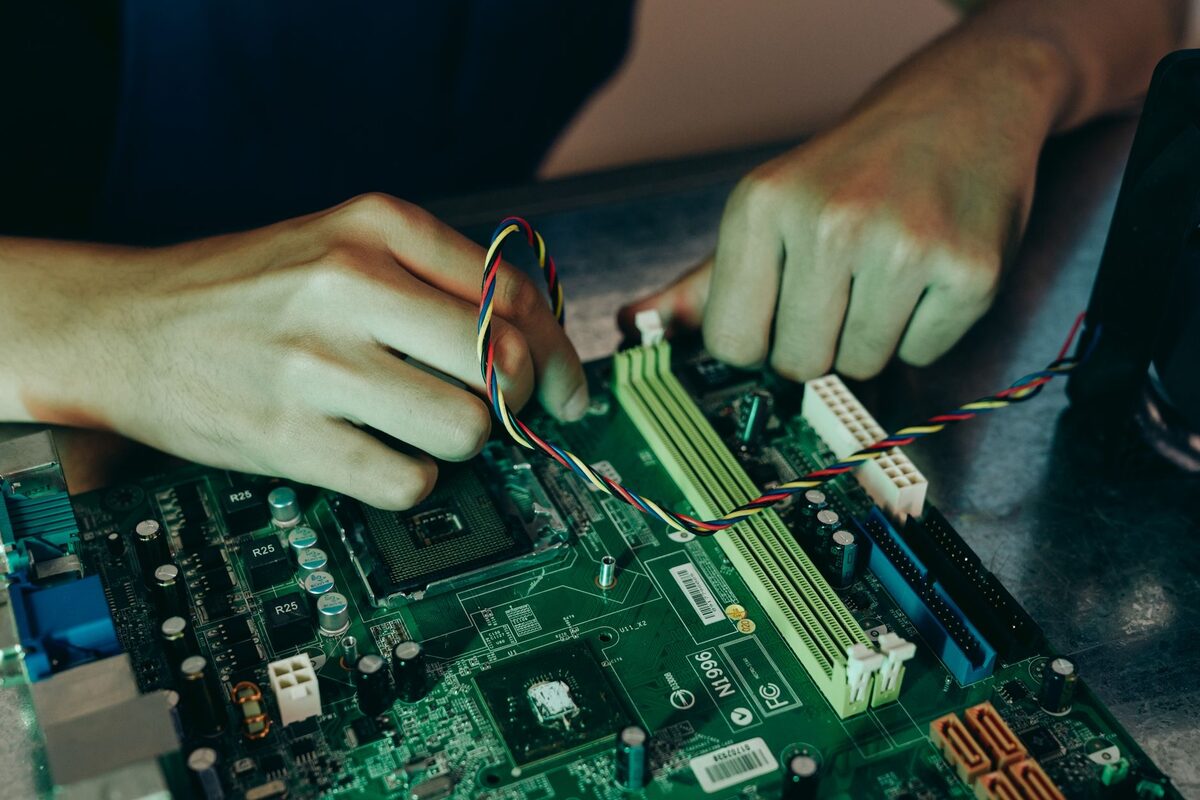
Gniazdo ładowania, do którego trzeba przytrzymywać wtyczkę pod odpowiednim kątem, zwykle nie wymaga wymiany całej płyty głównej — mimo że taką diagnozę klienci słyszą zaskakująco często. To złącze jest osobnym elementem i da się je wymienić.
Dlaczego to złącze psuje się najczęściej
Gniazdo jest elementem mechanicznym, wlutowanym bezpośrednio w płytę albo umieszczonym na osobnej płytce połączonej taśmą. Każde wpięcie wtyczki obciąża punkty lutownicze, a naprężony przewód działa na nie dźwignią. Po kilku tysiącach powtórzeń luty zaczynają pękać.
Objawy, przy których warto zgłosić się od razu
- Ładowanie przerywa się przy poruszeniu przewodem.
- Wtyczkę trzeba ustawiać pod kątem albo podpierać.
- Z okolic gniazda słychać ciche trzaski.
- Plastik wokół złącza nagrzewa się albo zmienia kolor.
Ostatni objaw oznacza iskrzenie, a iskrzenie przypala ścieżki. Naprawa wykonana na tym etapie to wymiana złącza; odłożona bywa odtwarzaniem przepalonych ścieżek pod mikroskopem.
Jak wygląda naprawa
Stare gniazdo wylutowujemy, oczyszczamy pola lutownicze i wlutowujemy nowe. W laptopach, w których złącze siedzi na osobnej płytce, wymieniamy całą płytkę — to naprawa szybsza. Płyty głównej przy tej usterce się nie wymienia.
Ile to trwa
Naprawa mieści się z reguły w trzech dniach roboczych, licząc od dostarczenia części. Na wykonaną pracę udzielamy gwarancji do 12 miesięcy.
Co przedłuża życie nowego gniazda
Największym obciążeniem jest przewód ciągnięty w bok i wypinany szarpnięciem. Ustawienie sprzętu tak, żeby kabel nie był naprężony, i odłączanie za wtyk zamiast za przewód realnie wydłużają żywotność złącza.
Różne warianty uszkodzenia gniazda ładowania
Podobny objaw może mieć kilka przyczyn. Najprostszym wariantem jest mechaniczne zużycie wnętrza gniazda. Styki tracą właściwy docisk, dlatego zasilanie pojawia się tylko po ustawieniu wtyczki w określonej pozycji. Samo złącze może przy tym nadal mocno trzymać się płyty, ale kontakt elektryczny jest niestabilny.
Inaczej wygląda pęknięcie lutów, czyli połączeń wykonanych stopem lutowniczym między gniazdem a płytą. W takim przypadku całe złącze może poruszać się razem z wtyczką. Ładowanie przerywa przy każdym przesunięciu laptopa, a dalsze używanie stopniowo powiększa uszkodzenie. Pęknięcia nie zawsze są widoczne bez powiększenia, dlatego samo obejrzenie portu z zewnątrz nie wystarcza do postawienia diagnozy.
Kolejny wariant dotyczy gniazda zamontowanego na przewodzie lub osobnym module. Sam port może być sprawny, natomiast uszkodzeniu ulega przewód, wtyczka łącząca moduł z płytą albo mocowanie gniazda w obudowie. Luźne mocowanie sprawia wtedy wrażenie uszkodzenia elektrycznego. Dopiero rozebranie laptopa pozwala sprawdzić, czy potrzebna jest wymiana modułu, naprawa obudowy, czy obie czynności.
Zdarza się również, że na skutek uderzenia w podłączoną wtyczkę uszkodzone zostaje nie tylko gniazdo, lecz także laminat płyty. Laminat to materiał, na którym znajdują się ścieżki przewodzące i elementy elektroniczne. Wyrwane pola lutownicze lub przerwane ścieżki wymagają odbudowy połączeń. Jest to naprawa bardziej złożona niż zwykłe wlutowanie nowego portu, ale nadal nie oznacza automatycznie konieczności wymiany całej płyty głównej.
Gdy źródłem problemu jest zasilacz albo akumulator
Brak ładowania nie zawsze wskazuje na gniazdo. Podobne zachowanie może powodować uszkodzony przewód zasilacza, szczególnie przy samej wtyczce lub przy obudowie zasilacza. Przewód wielokrotnie zginany w tym samym miejscu może mieć przerwane żyły, czyli metalowe elementy przewodzące prąd. Poruszenie kablem chwilowo przywraca wtedy połączenie i łatwo pomylić ten objaw z luźnym portem w laptopie.
Innym możliwym źródłem jest zużyty akumulator. Jeżeli laptop działa stabilnie po podłączeniu zasilacza, ale bateria nie przyjmuje energii albo szybko się rozładowuje, gniazdo może być całkowicie sprawne. Diagnostyka obejmuje wtedy kontrolę zasilania, stanu akumulatora oraz informacji przekazywanych przez układ ładowania. Układ ładowania to część elektroniki płyty głównej sterująca przepływem energii do baterii.
Znaczenie ma także dopasowanie zasilacza. Właściwy typ wtyczki nie przesądza jeszcze o zgodności. Zasilacz musi mieć parametry odpowiednie dla danego modelu laptopa, a w części konstrukcji jest dodatkowo identyfikowany przez komputer. Jeśli identyfikacja nie działa, urządzenie może pracować wolniej, wyświetlać komunikat o nieprawidłowym zasilaczu albo nie ładować baterii. Przed wymianą portu trzeba więc wykluczyć usterkę przewodu, wtyczki i samego zasilacza.
Kiedy to nie jest usterka samego złącza
Jeżeli wtyczka siedzi stabilnie, ładowanie nie reaguje na ruch przewodu, a laptop pozostaje całkowicie martwy, przyczyna może znajdować się w obwodzie wejściowym płyty głównej. Obwód wejściowy to zespół elementów, które przyjmują i zabezpieczają zasilanie doprowadzone z gniazda. Uszkodzenie jednego z nich może blokować uruchomienie komputera mimo sprawnego portu.
Także okresowe zanikanie ładowania pod dużym obciążeniem nie musi wynikać z mechanicznego luzu. Możliwy jest problem z zasilaczem, przegrzewaniem elektroniki albo sterowaniem ładowaniem. Ważna jest zależność między objawem a ruchem wtyczki. Jeżeli zanik pojawia się zawsze po jej dotknięciu, podejrzenie portu jest uzasadnione. Jeśli występuje bez poruszania przewodem, potrzebna jest szersza diagnostyka.
Komunikat systemowy o podłączeniu zasilania bez ładowania baterii również nie stanowi samodzielnego potwierdzenia uszkodzenia gniazda. Taki stan może być związany z akumulatorem, zasilaczem, elektroniką płyty albo ustawieniami ograniczającymi poziom naładowania. Niektóre laptopy celowo zatrzymują ładowanie przed osiągnięciem pełnego poziomu, aby ograniczyć zużycie ogniw. Ocena powinna uwzględniać zachowanie sprzętu, stan połączenia i wyniki pomiarów.
Dlaczego dalsza praca z luźną wtyczką zwiększa zakres naprawy
Podpieranie przewodu często pozwala jeszcze przez pewien czas korzystać z komputera, ale nie stabilizuje uszkodzonego połączenia. Każde przesunięcie powoduje kolejne naprężenia, a chwilowe przerwy w kontakcie mogą prowadzić do iskrzenia. W miejscu słabego styku rośnie temperatura. W rezultacie odkształca się tworzywo gniazda, ciemnieje powierzchnia płyty i pogarsza się stan pól lutowniczych.
Przerywane zasilanie może także niespodziewanie wyłączyć laptop, gdy akumulator jest rozładowany lub niesprawny. Nagłe odcięcie energii grozi utratą niezapisanej pracy. Może też przerwać aktualizację systemu albo zapis danych. Nie oznacza to, że każde poruszenie wtyczki doprowadzi do uszkodzenia plików, jednak dalsze używanie niestabilnego złącza tworzy niepotrzebne ryzyko.
Szczególnej ostrożności wymaga nagrzewanie, zapach przegrzanego tworzywa, ślady nadtopienia albo trzaski. W takiej sytuacji sprzęt należy wyłączyć i odłączyć zasilacz. Nie powinno się ponownie ustawiać wtyczki metodą prób, ponieważ kolejne zwarcie może powiększyć uszkodzenie. Zwarcie oznacza niepożądane połączenie punktów obwodu, przez które prąd płynie niewłaściwą drogą.
Błędy popełniane podczas samodzielnych prób naprawy
Najczęstszą próbą jest unieruchomienie wtyczki taśmą, kawałkiem papieru lub inną podporą. Takie rozwiązanie maskuje luz, ale stale naciska na port i płytę. Zamiast zmniejszyć obciążenie, może działać jak klin oraz powiększać pęknięcia przy każdym przesunięciu obudowy. Materiał włożony do gniazda może też utrudnić późniejsze wyjęcie wtyczki.
Nie należy doginać styków metalowym przedmiotem. Wewnątrz portu znajdują się elementy o małych odstępach, a przypadkowe połączenie styków może spowodować zwarcie. Próba wykonywana przy podłączonym akumulatorze jest szczególnie ryzykowna, ponieważ część układu może pozostawać zasilana nawet po wyłączeniu systemu.
Klejenie poruszającego się gniazda również nie przywraca połączeń elektrycznych. Klej może dostać się na styki, pod port albo na pola lutownicze i utrudnić prawidłową naprawę. Jeżeli źródłem luzu jest pęknięte mocowanie obudowy, trzeba odtworzyć mechaniczne podparcie odpowiednią metodą. Samo zalanie przestrzeni przypadkowym preparatem nie rozwiązuje przyczyny.
Ryzykowna jest także wymiana złącza bez rozpoznania jego dokładnego wariantu. Gniazda wyglądające podobnie mogą różnić się układem wyprowadzeń, wymiarami, sposobem mocowania lub konstrukcją wewnętrzną. Niedopasowana część może wejść do otworu, ale nie zapewnić prawidłowego połączenia. Stosujemy nowe części dobrane do konkretnego modelu i wersji płyty.
Wylutowanie portu zwykłą lutownicą bez odpowiedniej kontroli temperatury może przegrzać laminat albo oderwać pola lutownicze. Płyta laptopa ma wiele warstw przewodzących, więc uszkodzenia nie zawsze da się ocenić od góry. Naprawa wymaga równomiernego ogrzania połączeń, usunięcia starego elementu bez szarpania oraz sprawdzenia, czy wszystkie punkty pozostały nienaruszone.
Co sprawdza się przed zamontowaniem nowej części
Najpierw ocenia się stan wtyczki i przewodu zasilacza oraz sposób, w jaki port reaguje na delikatny ruch. Po rozebraniu laptopa można sprawdzić mocowanie złącza, luty, przewody i obszar płyty wokół gniazda. Widoczny osad, przebarwienia lub nadtopienie pomagają określić, czy doszło do przegrzewania.
Pomiary elektryczne pozwalają ustalić, czy napięcie dociera za gniazdo i czy w obwodzie nie ma zwarcia. Dzięki temu nowa część nie jest montowana w ciemno. Jeśli uszkodzenie obejmuje dalszą część układu zasilania, sama wymiana portu nie przywróciłaby działania. Najpierw trzeba rozpoznać pełny zakres usterki.
Po naprawie kontroluje się stabilność połączenia, działanie laptopa z zasilacza i ładowanie akumulatora. Sprawdza się również, czy port jest prawidłowo podparty przez obudowę. To ważne, ponieważ nawet dobrze wykonane połączenie lutowane może ponownie ulec naprężeniom, jeżeli gniazdo pozostaje luźne mechanicznie.
Dodatkowe pytania dotyczące naprawy gniazda
Czy można nadal używać laptopa, jeśli ładuje tylko pod określonym kątem?
Nie jest to zalecane. Taki objaw wskazuje na niestabilny styk, pęknięte połączenie albo uszkodzenie przewodu zasilacza. Dalsze ustawianie wtyczki pod kątem zwiększa nacisk na gniazdo i może doprowadzić do przegrzania lub wyrwania pól z płyty. Bezpieczniej wyłączyć sprzęt i ustalić przyczynę, zanim prostsza naprawa zmieni się w odbudowę uszkodzonych połączeń.
Czy do diagnozy potrzebne jest hasło do systemu?
Przy ocenie mechanicznej gniazda i podstawowych pomiarach hasło zwykle nie jest potrzebne. Domyślnie nie prosimy o jego podawanie. Dostęp do systemu może okazać się potrzebny tylko wtedy, gdy bez niego nie da się sprawdzić komunikatów o zasilaniu, działania sterowania ładowaniem lub zachowania sprzętu po naprawie. Powód takiej potrzeby jest wtedy wyjaśniany.
Czy po naprawie można korzystać z dotychczasowego zasilacza?
Tak, jeśli zasilacz jest sprawny i odpowiedni dla danego modelu. Jeżeli jego wtyczka jest nadpalona, luźna, zdeformowana albo przewód przerywa przy poruszeniu, ponowne podłączenie może uszkodzić nowe gniazdo. Z tego powodu stan zasilacza powinien zostać sprawdzony razem z portem. W razie usterki źródło zasilania należy wymienić na właściwie dobrane.
Czy pliki zapisane na laptopie są zagrożone podczas wymiany portu?
Wymiana gniazda nie wymaga kasowania danych ani ponownej instalacji systemu. Dane znajdują się na nośniku, który nie jest przedmiotem tej naprawy. Warto jednak mieć aktualną kopię ważnych plików przed każdą ingerencją serwisową. Jest to ogólna zasada bezpieczeństwa, szczególnie gdy laptop wcześniej wyłączał się nagle z powodu przerw w zasilaniu.
Jak sprzęt trafia do naprawy, skoro obsługa odbywa się z dojazdem?
W trybie door-to-door kierowca odbiera laptop pod wskazanym adresem, a po zakończeniu naprawy zwraca sprzęt. Diagnoza laptopa w tym trybie jest bezpłatna. Gdy naprawa laptopa potrwa dłużej, dostępny jest także bezpłatny laptop zastępczy z systemem Windows, bez kaucji i bez limitu czasowego. Obsługa obejmuje Warszawę oraz powiaty: warszawski zachodni, legionowski, nowodworski, wołomiński, miński, otwocki, piaseczyński, pruszkowski i grodziski.
Stabilne zasilanie zaczyna się od sprawnego połączenia
Gniazdo, które wymaga podpierania przewodu, nie naprawi się przez dalsze ustawianie wtyczki. Wczesna diagnoza pozwala odróżnić zużyty port od usterki zasilacza, akumulatora lub obwodu płyty głównej. Dzięki temu wymieniany jest element rzeczywiście odpowiedzialny za problem, a prawidłowo zamocowane nowe złącze może znów zapewniać stabilne zasilanie bez szukania właściwego kąta przewodu.
Nie wiesz, od czego zacząć? Opisz objaw przez telefon
Zadzwoń, umów wizytę serwisanta — dotrze do Ciebie w ciągu godziny.