- Specjalizujemy się w naprawach laptopów, z jakimi nie poradziły sobie inne serwisy
- Naprawa laptopów po zalaniu
- Naprawa laptopów po upadku
- Specjalistyczne naprawy płyt głównych

Instalacja i konfiguracja systemu
- Szczegóły
- Kategoria: Usługi serwisowe dla laptopów
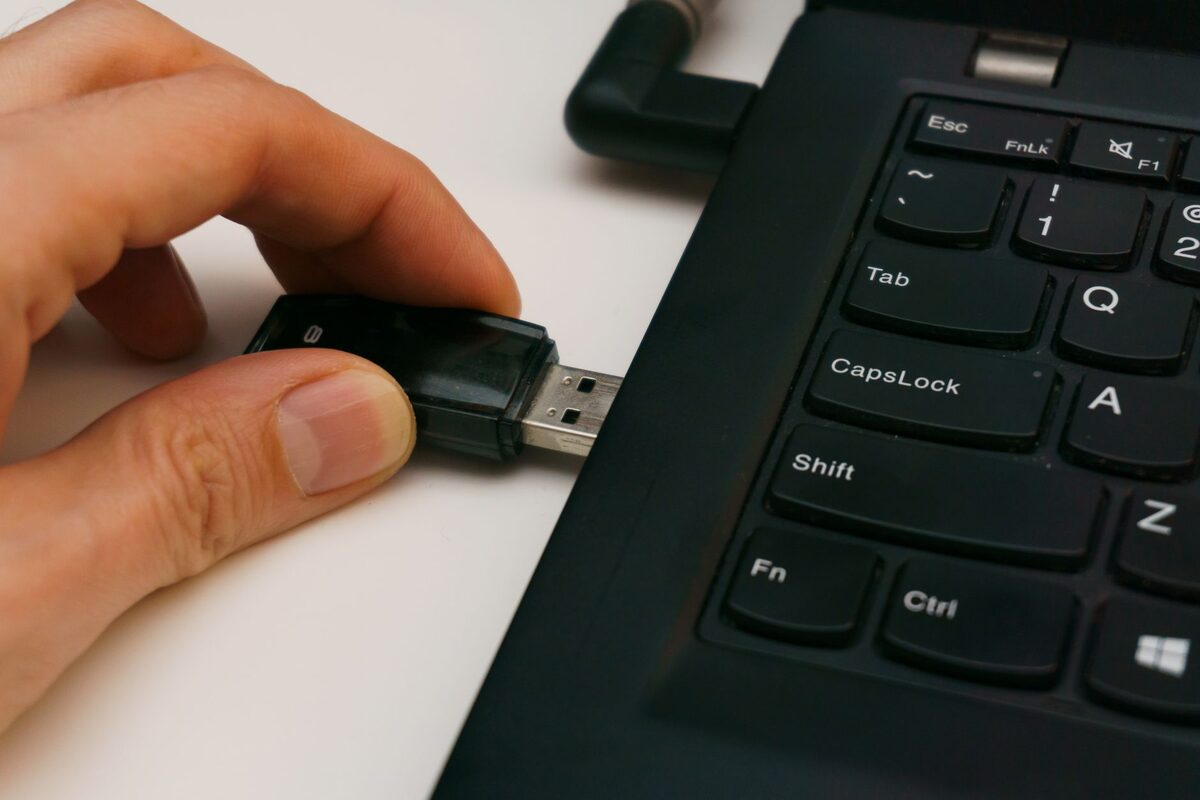
Świeża instalacja systemu bywa potrzebna po awarii dysku, po poważnej infekcji albo po prostu wtedy, gdy system obrósł latami użytkowania i przestał działać przewidywalnie. Sama instalacja to jednak najmniejsza część tej usługi — liczy się to, co dzieje się przed nią i po niej.
Co robimy przed instalacją
Zabezpieczamy dane. Jeśli dysk się nadaje, kopiujemy pliki użytkownika na osobny nośnik i sprawdzamy, czy kopia jest kompletna — dopiero potem formatujemy. Spisujemy też, z jakich programów korzysta użytkownik, żeby po instalacji odtworzyć środowisko pracy, a nie zostawić goły system.
Sterowniki, o których łatwo zapomnieć
Po instalacji dobieramy i wgrywamy sterowniki właściwe dla konkretnego modelu: chipset, kartę graficzną, sieć, dźwięk, czytnik kart i oprogramowanie zarządzania energią. Automatyczne wykrywanie systemu bywa niekompletne przy starszym lub rzadszym sprzęcie, a skutkiem jest laptop działający wolniej, głośniej i krócej na baterii, niż powinien.
Co jeszcze wchodzi w zakres
- Aktywacja systemu — przy sprzęcie z licencją przypisaną do płyty głównej dzieje się to automatycznie.
- Podstawowe oprogramowanie: przeglądarka, pakiet biurowy, obsługa plików PDF, program pocztowy.
- Przywrócenie plików użytkownika i konfiguracja poczty.
- Aktualizacje systemu wykonane przed oddaniem sprzętu, żeby klient nie odbierał laptopa, który przez pierwszą godzinę pobiera poprawki.
Ile to trwa
Instalacja z konfiguracją i przywróceniem danych zamyka się zwykle w jednym–dwóch dniach roboczych, zależnie od ilości danych do przeniesienia.
Kiedy instalacja systemu nie jest potrzebna
Część problemów, które wyglądają na „system do przeinstalowania", da się usunąć bez formatowania: usunięciem infekcji, naprawą uszkodzonych plików systemowych albo wymianą dysku, który zaczyna zawodzić. Mówimy o tym wprost — reinstalacja jest ostatecznością, nie pierwszym krokiem.
Różne warianty instalacji systemu
Zakres prac zależy od przyczyny problemu i stanu laptopa. Czasem wystarcza czysta instalacja, czyli usunięcie dotychczasowego systemu i przygotowanie nowego środowiska od podstaw. Taki wariant pozwala pozbyć się starych ustawień, błędnych sterowników oraz pozostałości programów, które mogły powodować konflikty. Przed rozpoczęciem trzeba jednak upewnić się, że wszystkie potrzebne dane zostały skopiowane, ponieważ formatowanie partycji systemowej usuwa zapisane na niej pliki.
Innym wariantem jest instalacja po wymianie dysku. Nowy nośnik jest najpierw sprawdzany i przygotowywany, a następnie otrzymuje system, sterowniki oraz wymagane programy. Jeżeli stary dysk pozostaje czytelny, dane można przenieść na nowy nośnik. Gdy występują błędy odczytu, kopiowanie wymaga większej ostrożności. Wielokrotne uruchamianie uszkodzonego nośnika może pogarszać jego stan i utrudniać odzyskanie plików.
Możliwa jest również ponowna instalacja bez rozbudowanego odtwarzania środowiska. Dotyczy to laptopów przeznaczonych do prostych zadań, na których potrzebne są jedynie podstawowe programy. W przypadku sprzętu używanego do pracy zakres jest zwykle szerszy. Trzeba wtedy uwzględnić pocztę, drukarki, zasoby sieciowe, dostęp do dysków firmowych oraz aplikacje wymagane w codziennych obowiązkach.
Jak ustalamy zakres przenoszenia danych
Określenie „przeniesienie danych” może oznaczać różne czynności. Najprostszy zakres obejmuje dokumenty, zdjęcia, filmy i pliki zapisane w typowych folderach użytkownika. Szersze odtworzenie środowiska wymaga uwzględnienia zakładek przeglądarki, lokalnych archiwów poczty, szablonów, słowników, profili programów oraz plików umieszczonych poza standardowymi katalogami.
Nie każdy program można skopiować tak jak dokument. Aplikacje zazwyczaj trzeba zainstalować ponownie, a następnie skonfigurować. Mogą być także potrzebne dane logowania, klucz licencyjny albo dostęp do konta, do którego przypisano licencję. Hasło do systemu nie jest wymagane domyślnie. Prosimy o nie tylko wtedy, gdy bez dostępu do konkretnego profilu nie da się zabezpieczyć danych lub odtworzyć potrzebnej konfiguracji, i wyjaśniamy, do czego będzie wykorzystane.
Przed formatowaniem warto wskazać pliki i programy szczególnie istotne. Pozwala to odróżnić dane niezbędne od pozostałości po aplikacjach, plików tymczasowych i wielokrotnych kopii tych samych materiałów. Jeżeli nośnik jest uszkodzony, najważniejsze katalogi mogą zostać skopiowane w pierwszej kolejności.
Najczęstsze błędy podczas samodzielnej instalacji
Jednym z częstych błędów jest rozpoczęcie formatowania bez sprawdzenia kopii. Sam fakt, że pliki zostały przeniesione na inny nośnik, nie oznacza jeszcze, że da się je otworzyć. Warto zweryfikować przykładowe dokumenty, zdjęcia i archiwa oraz sprawdzić, czy uwzględniono dane zapisane na pulpicie, w folderze pobierania i w katalogach używanych przez programy.
Problemem bywa także pobieranie sterowników z przypadkowych stron. Sterownik to oprogramowanie pośredniczące między systemem a podzespołem. Nieprawidłowa wersja może powodować brak dźwięku, problemy z siecią bezprzewodową, błędy obrazu albo nieprawidłowe przechodzenie w stan uśpienia. Właściwe pliki dobiera się do modelu laptopa, wersji systemu i zastosowanego podzespołu.
Kolejny błąd to tworzenie wielu partycji bez uzasadnienia. Partycja jest wydzielonym logicznie obszarem dysku. Niewłaściwy podział może szybko doprowadzić do braku miejsca na aktualizacje, mimo że na innej części nośnika pozostaje dużo wolnej przestrzeni. Układ dysku powinien odpowiadać sposobowi korzystania ze sprzętu, a nie przypadkowemu poradnikowi przygotowanemu dla innego komputera.
Zdarza się również, że instalacja jest wielokrotnie powtarzana, chociaż źródłem problemu pozostaje sprzęt. Uszkodzony dysk, niestabilna pamięć operacyjna albo przegrzewanie może powodować zawieszanie instalatora, błędy kopiowania plików i ponowne awarie świeżego systemu. W takiej sytuacji kolejne formatowanie nie usuwa przyczyny.
Kontrola działania po zakończeniu konfiguracji
Uruchomienie pulpitu nie oznacza jeszcze, że instalacja została zakończona. Po wgraniu systemu sprawdzamy działanie urządzeń widocznych w menedżerze sprzętu, czyli systemowym zestawieniu podzespołów i ich sterowników. Kontroli wymagają między innymi karta sieciowa, moduł dźwięku, grafika, kamera, touchpad oraz czytnik kart, jeśli dany model go posiada.
Sprawdzamy także aktualizacje i ponowne uruchomienia. Niektóre poprawki instalują się etapami, dlatego pojedyncze wyszukanie aktualizacji może nie zakończyć procesu. Ważne jest również zachowanie laptopa po uśpieniu, ponownym uruchomieniu i odłączeniu zasilacza. Pozwala to wykryć problemy ze sterownikiem zarządzania energią, zanim sprzęt wróci do codziennego użytkowania.
Po przywróceniu danych upewniamy się, że podstawowe typy plików otwierają się w odpowiednich programach. Jeżeli zakres obejmuje konfigurację poczty, sprawdzane jest połączenie konta i synchronizacja wiadomości. Przy laptopie wykorzystywanym w firmie można także odtworzyć dostęp do wskazanych zasobów, o ile dostępne są potrzebne dane konfiguracyjne i uprawnienia.
Kiedy podobne objawy wskazują na inną usterkę
Wolne uruchamianie nie zawsze oznacza, że system wymaga instalacji od nowa. Przyczyną może być zużyty dysk, zbyt mała ilość wolnego miejsca, wiele programów uruchamianych automatycznie albo przegrzewanie procesora. Procesor ogranicza wtedy wydajność, aby obniżyć temperaturę, a laptop działa wolno także po uporządkowaniu oprogramowania.
Niebieski ekran, czyli awaryjne zatrzymanie systemu z komunikatem o błędzie, również nie przesądza o konieczności formatowania. Taki objaw może wynikać z wadliwego sterownika, uszkodzenia pamięci operacyjnej, problemu z dyskiem lub błędu konkretnego programu. Najpierw trzeba ustalić okoliczności awarii i sprawdzić stan sprzętu.
Brak obrazu po włączeniu, samoczynne wyłączanie się laptopa albo brak reakcji na przycisk zasilania zwykle wymaga diagnostyki sprzętowej. Instalacja systemu nie pomoże, jeśli komputer nie przechodzi prawidłowo procedury startowej. Podobnie jest wtedy, gdy dysk nie jest wykrywany przez oprogramowanie układowe urządzenia. W takim przypadku najpierw usuwa się przyczynę sprzętową, a dopiero później przygotowuje system.
Dodatkowe pytania dotyczące instalacji systemu
Czy po instalacji wszystkie programy będą działały tak jak wcześniej?
Programy trzeba zwykle zainstalować ponownie, ponieważ samo skopiowanie ich folderów nie odtwarza wymaganych składników i wpisów konfiguracyjnych. Starsze aplikacje mogą nie być zgodne z aktualnym systemem. Przed rozpoczęciem prac warto wskazać programy kluczowe, aby można było sprawdzić dostępność instalatorów, licencji i danych potrzebnych do konfiguracji.
Czy można zachować pliki z pulpitu i folderu pobierania?
Tak, jeśli dysk jest czytelny i pliki nie zostały uszkodzone. Pulpit oraz folder pobierania są częścią profilu użytkownika i mogą zostać uwzględnione w kopii. Trzeba jednak pamiętać, że folder pobierania często zawiera instalatory i pliki tymczasowe, dlatego jego zawartość warto przejrzeć przed odtworzeniem.
Czy ponowna instalacja usuwa złośliwe oprogramowanie?
Czysta instalacja po usunięciu dotychczasowej partycji systemowej usuwa znajdujące się na niej programy, w tym większość infekcji. Przed przywróceniem danych należy jednak zachować ostrożność, ponieważ szkodliwe pliki mogą znajdować się także w kopii. Ważna jest również zmiana haseł, jeżeli istnieje podejrzenie, że zostały przejęte. Robi się to z bezpiecznego urządzenia, szczególnie w przypadku poczty i kont finansowych.
Czy potrzebny jest nowy klucz systemu?
Nie zawsze. W wielu laptopach licencja jest powiązana z urządzeniem i aktywacja następuje po połączeniu z internetem, pod warunkiem zainstalowania właściwej edycji systemu. Jeżeli wcześniejsza licencja pochodziła z osobnego zakupu albo była zarządzana przez firmę, sposób aktywacji może być inny i wymagać odpowiedniego klucza lub konta.
Jak przekazać laptop do wykonania usługi?
Obsługa odbywa się wyłącznie z dojazdem na terenie Warszawy i okolicznych powiatów. W trybie door-to-door kierowca odbiera laptop i zwraca go po zakończeniu prac. Diagnoza laptopa w tym trybie jest bezpłatna. Możliwa jest też wizyta serwisanta i wykonanie prac na miejscu, o ile charakter instalacji oraz warunki techniczne na to pozwalają. Dojazd jest bezpłatny, natomiast praca podczas wizyty serwisanta jest zawsze płatna, niezależnie od wyniku.
System gotowy do rzeczywistego użytkowania
Dobrze wykonana instalacja kończy się wtedy, gdy laptop ma właściwe sterowniki, aktualizacje, potrzebne programy i sprawdzone dane, a nie w chwili pojawienia się pulpitu. Przed rozpoczęciem ustalamy, które elementy środowiska mają zostać odtworzone i czy stan dysku pozwala na bezpieczne kopiowanie. Dzięki temu po ponownym uruchomieniu można wrócić do dokumentów, poczty i codziennych zadań bez odkrywania kolejnych braków.
Nie wiesz, od czego zacząć? Opisz objaw przez telefon
Zadzwoń, umów wizytę serwisanta — dotrze do Ciebie w ciągu godziny.