- Specjalizujemy się w naprawach laptopów, z jakimi nie poradziły sobie inne serwisy
- Naprawa laptopów po zalaniu
- Naprawa laptopów po upadku
- Specjalistyczne naprawy płyt głównych

Odzyskiwanie danych z laptopa
- Szczegóły
- Kategoria: Usługi serwisowe dla laptopów
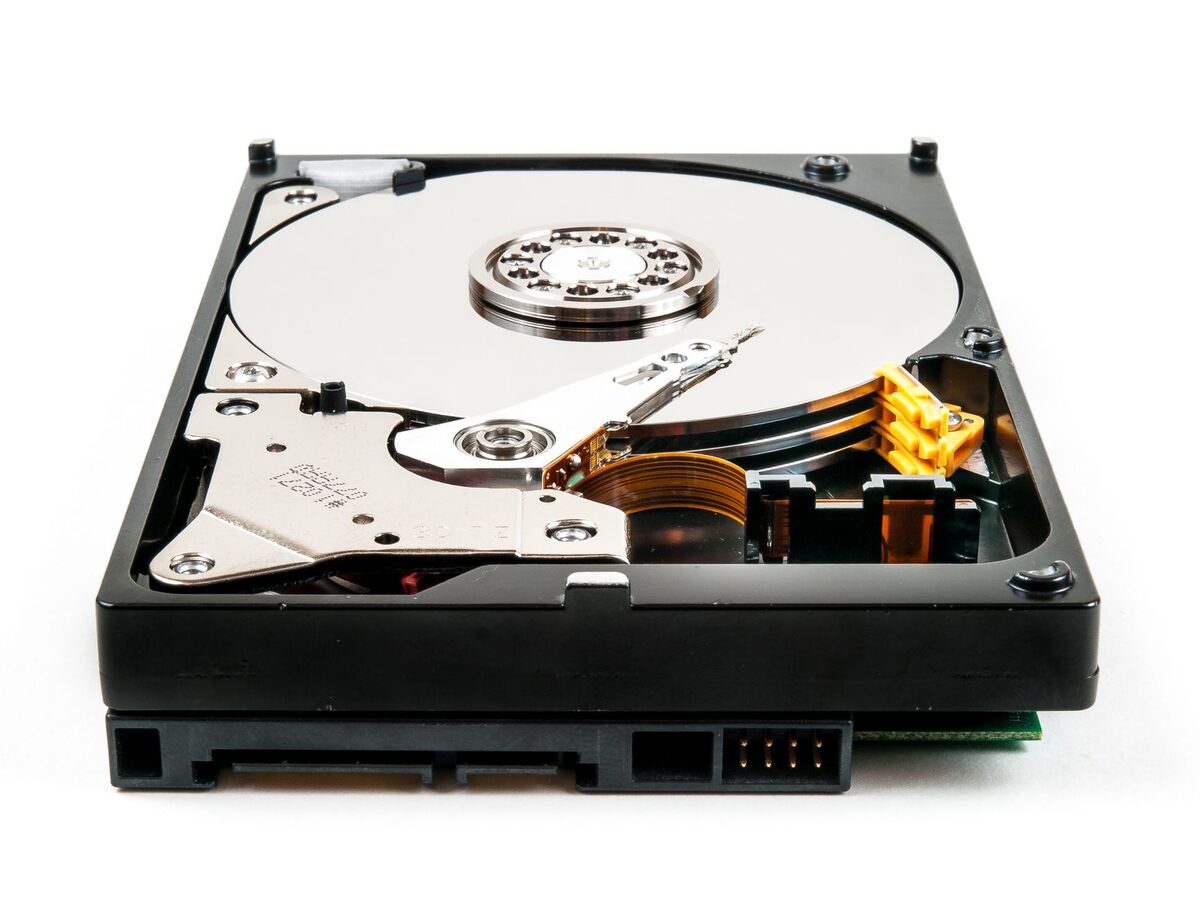
Skrót: zwięzły opis tej usługi, kroków i pytań na osobnej stronie — Odzyskiwanie danych z laptopa.
Laptop, który się nie uruchamia, nie oznacza utraty danych. W większości takich zgłoszeń awaria dotyczy elektroniki — zasilania, płyty, ekranu — a nośnik z danymi pozostaje nietknięty i wystarczy go odczytać na osobnym stanowisku.
Kiedy dane są bezpieczne, a kiedy zagrożone
Jeśli sprzęt nie startuje z powodu uszkodzenia płyty, gniazda zasilania albo matrycy, dysk zwykle jest sprawny i odzysk sprowadza się do skopiowania zawartości. Jeśli natomiast objawy dotyczyły samego dysku — stukanie, długie wczytywanie, znikające pliki — sytuacja jest inna i wtedy kolejność działań decyduje o powodzeniu.
Jak postępujemy
- Dysk wyjmujemy i podłączamy na osobnym stanowisku, nie uruchamiając z niego systemu.
- Odczytujemy parametry SMART — wbudowany system samokontroli nośnika, który zlicza błędy odczytu i sektory przeniesione z uszkodzonych miejsc.
- Jeśli stan na to pozwala, wykonujemy kopię sektor po sektorze i dopiero z niej odzyskujemy pliki — praca na kopii nie zużywa i tak ograniczonej sprawności uszkodzonego dysku.
- Odzyskane dane przekazujemy na nośniku wskazanym przez klienta, nigdy z powrotem na dysk, z którego były czytane.
Nośniki SSD to osobny przypadek
W dyskach półprzewodnikowych dane rozłożone są przez kontroler po całej pamięci, a przy jego awarii nie da się ich odczytać w sposób prosty. Szanse zależą od tego, co dokładnie uległo uszkodzeniu — dlatego przy tych nośnikach szczególnie unikamy prób „naprawy" systemu przed oceną stanu.
Ile to trwa i czego nie obiecujemy
Ocena stanu i wykonanie kopii to zwykle jeden–dwa dni robocze. Przed rozpoczęciem właściwych prac mówimy, jakie są realne szanse na odzyskanie — nie podejmujemy się obietnic, których nie da się sprawdzić przed otwarciem dysku.
Co zwiększa szanse
Wyłączenie sprzętu przy pierwszych objawach ze strony dysku i nieuruchamianie go ponownie. Każda kolejna próba startu to zużyte odczyty, których przy odzysku będzie brakować.
Różne warianty utraty dostępu do danych
Brak dostępu do plików może mieć kilka przyczyn, choć z zewnątrz każda z nich wygląda podobnie. Laptop może nie reagować na przycisk zasilania, uruchamiać się bez obrazu, zatrzymywać się podczas startu systemu albo wyświetlać komunikat o braku nośnika. Możliwe jest także uruchomienie systemu bez dostępu do części katalogów. Rozpoznanie wariantu problemu pozwala ustalić, czy potrzebne jest odzyskiwanie danych, naprawa laptopa, czy jedynie przywrócenie prawidłowego uruchamiania systemu.
Gdy laptop działa, ale ekran pozostaje czarny, dane mogą być nadal dostępne. Przyczyną bywa matryca, przewód sygnałowy ekranu albo układ odpowiedzialny za wyświetlanie obrazu. Podobnie wygląda awaria zasilania: brak reakcji urządzenia nie mówi nic pewnego o stanie dysku. W obu przypadkach nośnik należy ocenić niezależnie od pozostałych podzespołów.
Inny wariant występuje wtedy, gdy dysk jest widoczny, ale system nie potrafi odczytać jego zawartości. Powodem może być uszkodzenie systemu plików, czyli struktury opisującej położenie katalogów i dokumentów. Same dane mogą nadal znajdować się na nośniku, mimo że ich nazwy lub układ folderów nie są prawidłowo wyświetlane. Nie należy wtedy zapisywać na dysku nowych plików, ponieważ mogą one nadpisać obszary potrzebne do odzysku.
Po przypadkowym usunięciu plików sytuacja również zależy od dalszego używania laptopa. System może oznaczyć zajmowane wcześniej miejsce jako wolne, a późniejsze aktualizacje, instalacje i zwykłe zapisy mogą wykorzystać ten obszar. Szczególne znaczenie ma to w nośnikach SSD, których sposób porządkowania nieużywanych bloków pamięci może ograniczyć możliwość późniejszego odtworzenia usuniętej zawartości.
Objawy wskazujące na problem z samym nośnikiem
Niepokojącym objawem dysku HDD, czyli nośnika magnetycznego z ruchomymi elementami, są nietypowe odgłosy powtarzające się podczas startu lub odczytu. Równie istotne są częste zawieszenia systemu, bardzo wolne otwieranie plików, błędy kopiowania oraz znikanie dysku z listy urządzeń. Pojedynczy objaw nie przesądza jeszcze o rodzaju awarii, ale ich połączenie uzasadnia przerwanie pracy.
Uszkodzony SSD zwykle nie wydaje dźwięków, dlatego jego awaria może nastąpić bez wcześniejszych sygnałów mechanicznych. Nośnik może przestać być wykrywany, pojawiać się nieregularnie albo zgłaszać błędy podczas odczytu. Możliwe są także zawieszenia występujące przy otwieraniu konkretnych danych. W takiej sytuacji ponowne uruchamianie laptopa nie jest testem stanu nośnika i może utrudnić późniejsze działania.
Parametry SMART są pomocne, lecz nie stanowią samodzielnej gwarancji sprawności. Nie każda awaria zostaje wcześniej zarejestrowana przez system samokontroli. Wynik należy zestawić z objawami, zachowaniem nośnika podczas odczytu oraz możliwością wykonania stabilnej kopii. Dlatego sam komunikat programu pokazującego „dobry stan” nie powinien przesądzać o dalszym używaniu dysku, jeśli pliki znikają albo odczyt regularnie się zatrzymuje.
Błędy popełniane podczas samodzielnych prób
Jednym z częstych błędów jest wielokrotne uruchamianie systemu z nadzieją, że dysk zacznie działać prawidłowo. Każdy start powoduje kolejne operacje odczytu, a system może również zapisywać pliki tymczasowe i informacje techniczne. Jeżeli nośnik traci sprawność, takie działania wykorzystują czas, w którym można byłoby wykonać kopię najważniejszych obszarów.
Ryzykowne jest także rozpoczynanie naprawy systemu plików bez wcześniejszego zabezpieczenia nośnika. Narzędzie naprawcze może zmienić strukturę katalogów, usunąć niespójne wpisy lub oznaczyć fragmenty danych jako niepotrzebne. Taka operacja może pomóc w zwykłym błędzie logicznym, ale przy uszkodzeniu fizycznym albo niepełnym odczycie komplikuje późniejsze odzyskiwanie. Najpierw powinna powstać kopia, o ile stan dysku pozwala ją wykonać.
Nie należy instalować programu do odzyskiwania na tym samym nośniku, z którego zniknęły pliki. Instalacja tworzy nowe dane i może nadpisać dokładnie te obszary, które miały zostać odtworzone. Z tego samego powodu odzyskanych dokumentów nie zapisuje się na źródłowym dysku. Do programu i plików wynikowych potrzebny jest odrębny, sprawny nośnik.
Niebezpieczne są również metody polegające na uderzaniu, chłodzeniu lub samodzielnym otwieraniu dysku HDD. Wewnątrz znajdują się precyzyjne elementy pracujące w warunkach chroniących powierzchnie magnetyczne przed zanieczyszczeniem. Kurz i przypadkowy kontakt z tymi elementami mogą zwiększyć zakres uszkodzeń. Obudowy takiego dysku nie należy otwierać w warunkach domowych.
Kiedy problem nie oznacza uszkodzenia dysku
Komunikat o braku systemu operacyjnego nie zawsze oznacza utratę danych. Przyczyną może być nieprawidłowa kolejność uruchamiania urządzeń, uszkodzony moduł startowy systemu albo zmiana ustawień oprogramowania płyty głównej. Dysk może pozostawać sprawny i zawierać komplet plików. Przed rozpoczęciem odzysku sprawdza się więc, czy problem dotyczy nośnika, struktury systemowej czy konfiguracji laptopa.
Wolna praca komputera również nie jest jednoznacznym objawem awarii dysku. Podobne zachowanie powoduje niedobór pamięci operacyjnej, proces działający w tle, przegrzewanie albo błąd systemu. Pamięć operacyjna to szybka pamięć używana tylko podczas pracy urządzenia i nie przechowuje dokumentów po wyłączeniu. Diagnoza powinna oddzielić te problemy od trudności z odczytem danych.
Brak wybranych plików może wynikać z zalogowania na innym profilu użytkownika, zmiany lokalizacji folderów albo synchronizacji z usługą chmurową. Synchronizacja oznacza automatyczne uzgadnianie zawartości między laptopem a zdalnym kontem. Przed rozpoczęciem głębokiego skanowania warto ustalić, gdzie pliki były przechowywane i czy nie zostały przeniesione do innego katalogu lub kosza.
Jak przygotować laptop do bezpiecznego odbioru
Po stwierdzeniu problemu sprzęt należy wyłączyć i pozostawić w tym stanie. Nie trzeba wykonywać kolejnych testów ani przygotowywać hasła do konta. Domyślnie o hasło nie prosimy. Jeżeli w konkretnym przypadku dostęp do systemu okaże się konieczny, potrzeba i cel zostaną wcześniej wyjaśnione.
Obsługa odbywa się z dojazdem na terenie Warszawy i okolicznych powiatów: warszawskiego zachodniego, legionowskiego, nowodworskiego, wołomińskiego, mińskiego, otwockiego, piaseczyńskiego, pruszkowskiego i grodziskiego. W trybie door-to-door kierowca odbiera laptop i zwraca go po zakończeniu uzgodnionych prac. Diagnoza laptopa w tym trybie jest bezpłatna.
Przed odbiorem warto wskazać, które dane są najważniejsze. Mogą to być dokumenty, zdjęcia, pliki księgowe, poczta albo katalog projektu. Taka informacja pomaga ustalić kolejność odczytu, jeśli stan nośnika pogarsza się podczas pracy. Nie należy jednak samodzielnie przeglądać dysku tylko po to, aby przygotować dokładną listę. Wystarczy ogólny opis potrzebnych katalogów i typów plików.
Dodatkowe pytania o odzyskiwanie danych
Czy można odzyskać dane, gdy laptop został zalany?
Jest to możliwe, jeśli nośnik nie został uszkodzony przez ciecz, zwarcie albo korozję, czyli chemiczne niszczenie metalowych elementów. Laptopa po zalaniu nie należy włączać ani podłączać do ładowarki. Najpierw trzeba ocenić stan urządzenia i nośnika. Nawet gdy cały laptop nie nadaje się do uruchomienia, dane mogą pozostać dostępne po bezpiecznym odłączeniu dysku.
Czy odzysk obejmuje także zaszyfrowany dysk?
Szyfrowanie przekształca dane tak, aby bez właściwego klucza nie dało się ich odczytać. Jeśli nośnik jest sprawny, a dostępny jest prawidłowy klucz lub dane logowania, skopiowanie zawartości może być możliwe. Samo odzyskanie fragmentów z uszkodzonego nośnika nie omija szyfrowania. Brak klucza może uniemożliwić odczyt nawet wtedy, gdy technicznie uda się wykonać kopię dysku.
Czy można odzyskać tylko wybrane foldery?
Tak, jeżeli struktura danych jest czytelna i stan nośnika pozwala dotrzeć do wskazanych obszarów. Przy niestabilnym dysku priorytet można nadać najważniejszym katalogom. Nie zawsze da się jednak od razu ustalić fizyczne położenie konkretnego pliku. Czasami najpierw trzeba wykonać kopię dostępnej części nośnika, a dopiero później wyszukać w niej potrzebną zawartość.
Czy po odzyskaniu danych można dalej używać tego samego dysku?
Jeśli nośnik wykazywał błędy odczytu, znikał albo pracował niestabilnie, nie powinien ponownie służyć do przechowywania ważnych plików. Odzyskanie danych nie jest równoznaczne z przywróceniem trwałej sprawności dysku. Po zabezpieczeniu zawartości ocenia się możliwość dalszej naprawy laptopa i w razie potrzeby montuje nowy nośnik. Do napraw stosujemy wyłącznie nowe części.
Czy poufne dane są przekazywane innym firmom?
Napraw nie zlecamy podwykonawcom. Na życzenie można bezpłatnie zawrzeć NDA, czyli umowę o zachowaniu poufności. Ma to znaczenie przy dokumentach firmowych, danych księgowych, materiałach zawodowych i prywatnych archiwach. Zakres kopiowania można ograniczyć do informacji potrzebnych do realizacji uzgodnionego zadania.
Najważniejsza jest pierwsza decyzja po zauważeniu objawów
O powodzeniu często decyduje nie liczba wykonanych prób, lecz szybkie przerwanie zapisu i odczytu. Wyłączony laptop można spokojnie przekazać do oceny w modelu door-to-door. Pozwala to sprawdzić nośnik bez uruchamiania z niego systemu, zabezpieczyć możliwą do odczytania zawartość i dobrać dalsze działania do rzeczywistego rodzaju awarii. W przypadku znikających plików, nietypowych dźwięków lub błędów kopiowania najbezpieczniejszym krokiem jest pozostawienie sprzętu wyłączonego do czasu odbioru.
Nie wiesz, od czego zacząć? Opisz objaw przez telefon
Zadzwoń, umów wizytę serwisanta — dotrze do Ciebie w ciągu godziny.