- Specjalizujemy się w naprawach laptopów, z jakimi nie poradziły sobie inne serwisy
- Naprawa laptopów po zalaniu
- Naprawa laptopów po upadku
- Specjalistyczne naprawy płyt głównych

Kopia zapasowa danych przed naprawą
- Szczegóły
- Kategoria: Usługi serwisowe dla laptopów
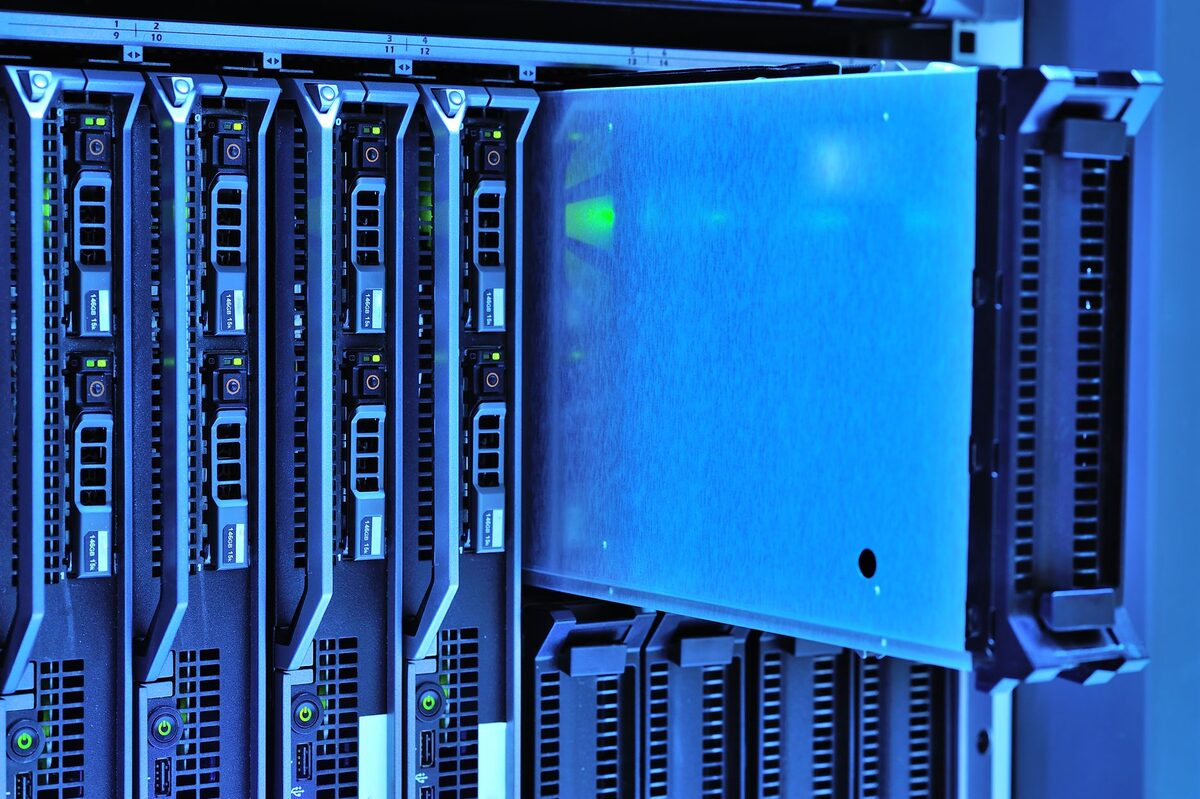
Zanim zaczniemy naprawę wiążącą się z ryzykiem dla danych — wymianę dysku, instalację systemu, pracę przy zalanym sprzęcie — zabezpieczamy zawartość na osobnym nośniku. To krok, który wydłuża pracę o kilkadziesiąt minut i wielokrotnie się zwraca.
Co dokładnie kopiujemy
Pytamy o to, co jest ważne, ale nie polegamy wyłącznie na odpowiedzi — kopiujemy pulpit, dokumenty, zdjęcia, pobrane pliki i dane programów pocztowych. To ostatnie miejsce bywa pomijane, a właśnie tam siedzi archiwum poczty skonfigurowanej lokalnie.
Gdzie leży kopia i jak długo
Kopia zostaje u nas do czasu, aż klient potwierdzi, że wszystko wróciło na miejsce i nic nie zaginęło. To dodatkowe zabezpieczenie na wypadek pomyłki po obu stronach — zdarza się, że brak konkretnego pliku ujawnia się dopiero po kilku dniach pracy.
Sprzęt, który już nie odpowiada
Przy laptopie, który się nie uruchamia, najpierw próbujemy dostać się do danych, a dopiero potem podejmujemy kroki naprawcze mogące to utrudnić. Kolejność ma tu znaczenie: przywracanie systemu albo naprawa dysku wykonane przed kopią potrafią nadpisać to, co dałoby się odzyskać.
Ile to trwa
Wykonanie kopii to zwykle kilkadziesiąt minut do kilku godzin, zależnie od ilości danych i stanu dysku. Przy nośniku, który zaczyna zawodzić, kopiowanie trwa dłużej, bo prowadzimy je ostrożniej.
Poufność
Do naprawy nie jest potrzebne przeglądanie plików, więc ich nie otwieramy. Na życzenie podpisujemy umowę o zachowaniu poufności — bezpłatnie i nie tylko dla firm. Osoba prywatna oddająca laptop z dokumentami może ją dostać tak samo jak biuro rachunkowe.
Co warto zrobić samemu, zanim sprzęt trafi do serwisu
Jeśli komputer jeszcze działa, warto skopiować najważniejsze pliki na własny nośnik — nie dlatego, że kopia serwisowa zawiedzie, ale dlatego, że własna kopia daje spokój i skraca listę pytań przy odbiorze sprzętu.
Kopia plików, kopia systemu i odzyskiwanie danych to różne czynności
Kopia najważniejszych plików polega na zabezpieczeniu wskazanych katalogów i danych użytkowych przed rozpoczęciem naprawy. Zwykle obejmuje dokumenty, zdjęcia, materiały służbowe, lokalne archiwa poczty oraz inne elementy, których nie można łatwo pobrać ponownie. Po naprawie pliki można umieścić z powrotem na sprawnym dysku albo przekazać na uzgodnionym nośniku.
Kopia całego systemu ma inny zakres. Obejmuje nie tylko pliki użytkownika, lecz także strukturę partycji, ustawienia i pozostałą zawartość dysku. Partycja to wydzielona część nośnika widoczna dla systemu jako osobny obszar. Takie kopiowanie może być przydatne przed wymianą sprawnego dysku, ale nie zawsze jest właściwe, gdy system został uszkodzony, zainfekowany albo działa niestabilnie. Przeniesienie całej zawartości mogłoby wtedy odtworzyć również źródło problemu.
Odzyskiwanie danych jest potrzebne, gdy zwykłe kopiowanie nie jest już możliwe. Dotyczy to między innymi nośnika, który przestaje być wykrywany, zgłasza błędy odczytu albo rozłącza się w trakcie pracy. Najpierw oceniamy stan dysku i możliwość bezpiecznego dostępu. Dopiero później dobierana jest metoda, która ogranicza dalsze obciążanie uszkodzonego nośnika.
Jak ustalamy zakres danych do zabezpieczenia
Przed rozpoczęciem kopiowania warto wskazać nie tylko rodzaje plików, lecz także sposób używania laptopa. Inaczej wygląda zakres kopii w komputerze wykorzystywanym głównie do przeglądania internetu, a inaczej w sprzęcie zawierającym dokumentację działalności, projekty graficzne, bazy programów albo lokalnie przechowywaną pocztę.
Pliki mogą znajdować się poza standardowymi folderami. Część programów zapisuje dane w katalogach ukrytych, czyli niewidocznych przy zwykłym przeglądaniu zawartości dysku. Inne tworzą własne bazy danych lub profile użytkownika. Samo skopiowanie folderu Dokumenty nie zawsze wystarcza. Dlatego pytamy o używane programy oraz o nietypowe miejsca zapisu, ale nie prosimy automatycznie o hasło do konta. Jest ono potrzebne tylko wtedy, gdy bez niego nie można uzyskać dostępu do uzgodnionych danych, a powód takiej potrzeby jest wcześniej wyjaśniany.
Ważne jest także rozróżnienie plików zapisanych lokalnie od danych synchronizowanych z usługą internetową. Synchronizacja oznacza uzgadnianie zawartości między komputerem a zdalnym kontem. Ikona pliku widoczna na pulpicie nie zawsze oznacza, że pełna zawartość znajduje się na dysku. Przed naprawą można więc sprawdzić, które materiały są dostępne lokalnie, a które wymagają ponownego pobrania po instalacji systemu.
Warianty problemu przed wykonaniem kopii
Najprostsza sytuacja występuje wtedy, gdy laptop uruchamia się poprawnie, dysk nie zgłasza błędów, a kopia ma charakter zapobiegawczy. Dane można wtedy uporządkować i zabezpieczyć przed modernizacją, instalacją systemu lub inną pracą ingerującą w zawartość nośnika.
Inny wariant to laptop działający niestabilnie. System może się zawieszać, uruchamiać bardzo długo albo okresowo tracić dostęp do plików. Takich objawów nie należy ignorować. Mogą wynikać z problemu z systemem, ale także z pogarszającego się stanu dysku. W tej sytuacji ważniejsze od porządkowania danych jest możliwie szybkie wykonanie kopii najważniejszych materiałów.
Jeszcze inaczej postępuje się po zalaniu. Próby wielokrotnego uruchamiania laptopa mogą zwiększać zakres uszkodzeń elektrycznych. Zabezpieczenie danych wymaga wtedy uwzględnienia stanu całego urządzenia, a nie tylko systemu. Najpierw należy ograniczyć ryzyko dalszych uszkodzeń, a dostęp do nośnika uzyskać w kontrolowanych warunkach.
Osobnym przypadkiem jest działający dysk w laptopie z uszkodzonym ekranem, zasilaniem albo płytą główną. Brak obrazu nie oznacza automatycznie utraty plików. Jeżeli nośnik pozostał sprawny i nie jest chroniony mechanizmem uniemożliwiającym dostęp bez odpowiednich danych uwierzytelniających, zawartość często można zabezpieczyć niezależnie od naprawy pozostałych podzespołów.
Błędy podczas samodzielnego zabezpieczania danych
Częstym błędem jest wielokrotne ponawianie kopiowania całej zawartości dysku, mimo że laptop zawiesza się na konkretnym pliku. Powtarzane odczyty dodatkowo obciążają zawodzący nośnik. Rozsądniej jest zacząć od materiałów najważniejszych i nie wykonywać zbędnych operacji, takich jak porządkowanie katalogów czy wyszukiwanie duplikatów.
Nie należy również rozpoczynać reinstalacji systemu tylko po to, aby sprawdzić, czy laptop zacznie działać. Reinstalacja może zmienić strukturę danych i utrudnić późniejsze odzyskanie brakujących plików. To samo dotyczy przywracania ustawień fabrycznych, czyli odtwarzania komputera do stanu przygotowanego przez producenta. Taka operacja nie jest metodą tworzenia kopii.
Ryzykowne bywa uruchamianie narzędzi naprawiających system plików na dysku z objawami uszkodzenia. System plików to sposób organizowania katalogów i informacji o zapisanych danych. Narzędzie naprawcze może skorygować błędy logiczne, ale jednocześnie zmienić strukturę, na podstawie której później szuka się utraconych materiałów. Przed taką ingerencją bezpieczniej jest najpierw zabezpieczyć możliwą do odczytania zawartość.
Problemem jest też założenie, że synchronizacja internetowa zastępuje każdą kopię zapasową. Usunięcie pliku, zaszyfrowanie go przez szkodliwe oprogramowanie albo zapisanie błędnej wersji może zostać zsynchronizowane z kontem. Niezależna kopia na osobnym nośniku tworzy dodatkowy punkt, do którego można wrócić.
Kiedy problem nie oznacza uszkodzenia danych
Brak pliku po uruchomieniu laptopa nie zawsze oznacza jego skasowanie. System mógł zalogować użytkownika do innego profilu, czyli osobnego zestawu ustawień i katalogów. Plik może również znajdować się w innym folderze, w koszu albo wyłącznie na koncie synchronizowanym przez internet.
Komunikat o braku dostępu nie musi świadczyć o awarii dysku. Czasami wynika z uprawnień, czyli reguł określających, które konto może otwierać dany katalog. Inną przyczyną może być szyfrowanie, które zapisuje dane w postaci wymagającej właściwego klucza lub danych logowania. W takich przypadkach nośnik może być sprawny, ale skopiowane pliki pozostaną niedostępne bez odpowiedniego sposobu odblokowania.
Także brak uruchomienia systemu nie przesądza o utracie dokumentów. Uszkodzone pliki startowe, nieprawidłowa aktualizacja albo problem z innym podzespołem mogą uniemożliwić uruchomienie Windows, mimo że katalogi użytkownika nadal dają się odczytać. Diagnoza powinna więc oddzielić stan systemu od stanu samego nośnika.
Jak sprawdzamy, czy kopia jest użyteczna
Samo zakończenie kopiowania bez komunikatu o błędzie nie daje pełnej odpowiedzi. Sprawdzamy, czy najważniejsze katalogi znajdują się w miejscu docelowym i czy ich zawartość ma oczekiwaną strukturę. Nie wymaga to przeglądania prywatnych dokumentów. Można potwierdzić obecność folderów, typów plików i podstawowych informacji technicznych bez zapoznawania się z treścią materiałów.
Po instalacji systemu znaczenie ma również sposób przywracania danych. Dokumenty i zdjęcia można zwykle umieścić w nowych katalogach użytkownika. Dane programów wymagają większej ostrożności, ponieważ samo skopiowanie folderu aplikacji nie zawsze przywraca jej działanie. Program może wymagać ponownej instalacji, konfiguracji oraz wskazania właściwej bazy lub archiwum.
Jeżeli kopia została wykonana z nośnika zgłaszającego problemy, zaznaczamy, które elementy udało się odczytać, a które wymagałyby dalszego odzyskiwania. Pozwala to oddzielić bezpiecznie skopiowane materiały od plików niepełnych lub niedostępnych.
Dodatkowe pytania o kopię przed naprawą
Czy kopia jest potrzebna przed każdą naprawą?
Nie każda czynność wiąże się z takim samym ryzykiem. Przy pracy dotyczącej wyłącznie obudowy ryzyko dla danych jest inne niż przy wymianie dysku, reinstalacji systemu albo diagnozie laptopa po zalaniu. Zakres zabezpieczenia dobieramy do planowanej naprawy i stanu nośnika. Jeśli istnieje możliwość ingerencji w dane, kopia powinna powstać przed rozpoczęciem właściwych prac.
Czy można wskazać tylko jeden ważny folder?
Tak, ale warto upewnić się, że wszystkie potrzebne materiały rzeczywiście znajdują się w tym miejscu. Poczta, zakładki przeglądarki, profile programów i niektóre bazy mogą być zapisane poza wskazanym folderem. Informacja o używanych aplikacjach pomaga ustalić, czy potrzebny jest szerszy zakres kopii.
Czy do kopii potrzebne jest hasło do Windows?
Domyślnie nie prosimy o hasło. W wielu przypadkach dane można zabezpieczyć bez logowania do działającego systemu. Jeżeli dostęp jest chroniony szyfrowaniem albo określone pliki można odczytać wyłącznie po zalogowaniu, potrzeba danych uwierzytelniających jest wyjaśniana przed rozpoczęciem pracy.
Czy kopia chroni przed każdym przypadkiem utraty danych?
Kopia ogranicza ryzyko związane z naprawą, ale jej zakres zależy od tego, co da się odczytać z nośnika. Jeżeli część danych była uszkodzona wcześniej, zwykłe kopiowanie nie odtworzy brakującej zawartości. Wtedy potrzebna jest osobna ocena możliwości odzyskania danych.
Czy po naprawie warto zachować dodatkową kopię?
Tak. Kopia wykonana przed naprawą rozwiązuje konkretny problem, ale nie zastępuje regularnego zabezpieczania danych. Ważne materiały dobrze przechowywać w więcej niż jednym miejscu, z czego przynajmniej jedno powinno być niezależne od dysku zamontowanego w laptopie.
Najpierw dane, potem czynności zmieniające zawartość dysku
Bezpieczna kolejność jest prosta: najpierw ocena stanu nośnika i zabezpieczenie dostępnych materiałów, następnie naprawa, a na końcu sprawdzenie oraz przywrócenie danych. Takie postępowanie ogranicza ryzyko, że działanie podjęte w celu uruchomienia laptopa utrudni odzyskanie ważnych dokumentów. W sprawie odbioru sprzętu i ustalenia zakresu kopii można zadzwonić pod numer22 378 48 90. Laptop jest odbierany i zwracany w modelu door-to-door na terenie Warszawy oraz powiatów: warszawskiego zachodniego, legionowskiego, nowodworskiego, wołomińskiego, mińskiego, otwockiego, piaseczyńskiego, pruszkowskiego i grodziskiego.
Nie wiesz, od czego zacząć? Opisz objaw przez telefon
Zadzwoń, umów wizytę serwisanta — dotrze do Ciebie w ciągu godziny.