- Specjalizujemy się w naprawach laptopów, z jakimi nie poradziły sobie inne serwisy
- Naprawa laptopów po zalaniu
- Naprawa laptopów po upadku
- Specjalistyczne naprawy płyt głównych

Naprawa gniazda słuchawkowego i wyjścia audio
- Szczegóły
- Kategoria: Usługi serwisowe dla laptopów
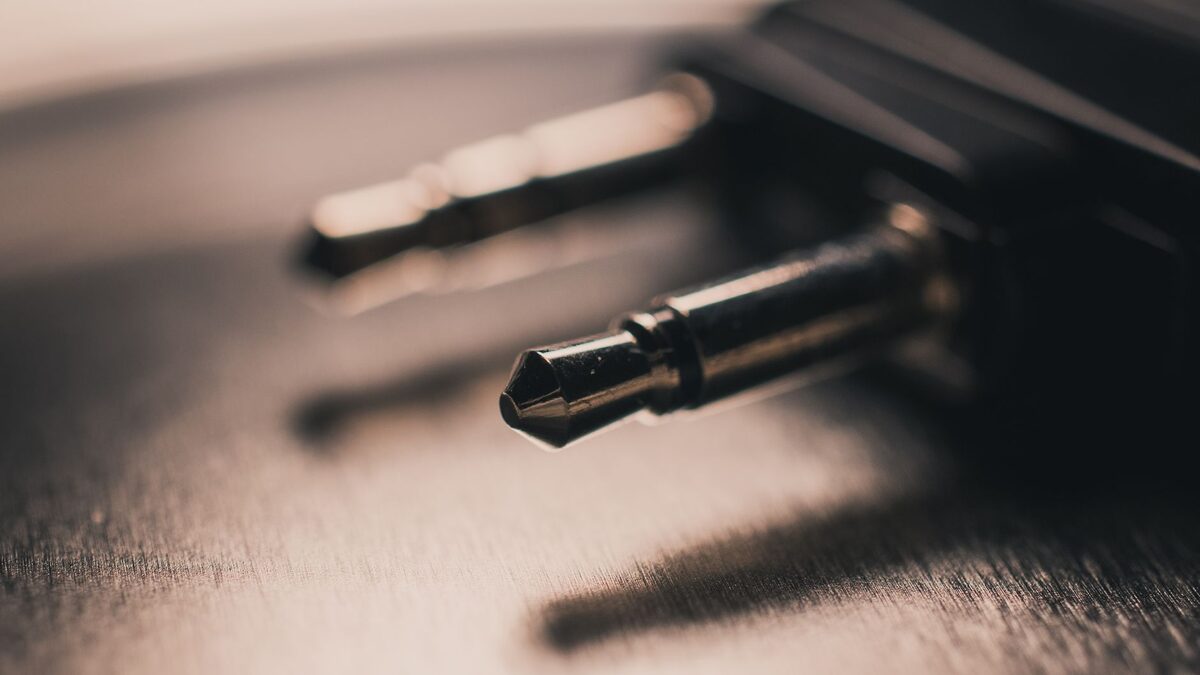
Głośniki działają, a po podłączeniu słuchawek zapada cisza albo dźwięk wychodzi tylko z jednego kanału. W takim układzie objawów winowajcą jest najczęściej samo gniazdo, a nie karta dźwiękowa czy sterownik.
Dlaczego akurat gniazdo
Gniazdo słuchawkowe jest elementem mechanicznym z ruchomymi stykami. Wtyczka wpinana pod kątem, wyginana albo wypinana szarpnięciem odkształca styki, a te przestają trzymać kontakt. W części laptopów gniazdo ma dodatkowy przełącznik, który rozpoznaje wpięcie wtyczki i przełącza dźwięk z głośników na słuchawki — jego zablokowanie daje objaw odwrotny: cisza w głośnikach mimo odłączonych słuchawek.
Co sprawdzamy najpierw
- Te same słuchawki w innym urządzeniu — eliminuje uszkodzony przewód.
- Inne słuchawki w tym samym gnieździe.
- Zachowanie dźwięku przy delikatnym poruszeniu wtyczką — przerywany sygnał wskazuje na styki.
- Ustawienia dźwięku, bo po aktualizacji systemu urządzenie odtwarzające bywa przestawione.
Jak wygląda naprawa
Gniazdo jest wlutowane w płytę główną albo umieszczone na osobnej płytce połączonej taśmą. W pierwszym przypadku wylutowujemy uszkodzone złącze i wlutowujemy nowe, w drugim wymieniamy płytkę. Przy okazji sprawdzamy, czy zanieczyszczenie wnętrza gniazda — kurz, okruchy — nie było jedyną przyczyną, bo czasem wystarcza czyszczenie.
Ile to trwa
Naprawa mieści się z reguły w trzech dniach roboczych, licząc od dostarczenia części. Na wykonaną pracę udzielamy gwarancji do 12 miesięcy.
Rozwiązanie doraźne
Do czasu naprawy sprawdzają się słuchawki bezprzewodowe albo przejściówka na port USB, która omija uszkodzone gniazdo i tworzy niezależne wyjście dźwięku.
Różne objawy uszkodzenia wyjścia audio
Uszkodzone gniazdo nie zawsze powoduje całkowitą ciszę. Częstym objawem jest dźwięk słyszalny tylko w lewej albo prawej słuchawce. Może też pojawiać się trzeszczenie, chwilowe zanikanie sygnału lub zmiana głośności podczas poruszania wtyczką. Takie zachowanie zwykle wskazuje na zużyte, zabrudzone albo odkształcone styki, czyli metalowe elementy przewodzące sygnał wewnątrz złącza.
Inny wariant występuje wtedy, gdy laptop nie wykrywa podłączenia słuchawek. System nadal kieruje dźwięk do wbudowanych głośników, mimo że wtyczka znajduje się w gnieździe. Przyczyną może być mechanizm wykrywania wtyczki, ustawienie systemowe albo układ odpowiedzialny za obsługę dźwięku. Dlatego sama obserwacja objawu nie wystarcza jeszcze do wyboru części do wymiany.
Zdarza się również sytuacja odwrotna: laptop zachowuje się tak, jakby słuchawki pozostawały stale podłączone. Głośniki nie odtwarzają wtedy dźwięku nawet po wyjęciu wtyczki. Powodem bywa zablokowany styk wykrywający obecność słuchawek. Jeżeli problem pojawił się po zalaniu, upadku lub silnym szarpnięciu przewodu, trzeba sprawdzić także otoczenie gniazda i jego połączenia z płytą.
Osobną grupę stanowią problemy z zestawem słuchawkowym wyposażonym w mikrofon. Słuchawki mogą działać prawidłowo, podczas gdy system nie rejestruje głosu, albo odwrotnie. W wielu laptopach jedno gniazdo obsługuje jednocześnie wyjście słuchawkowe i wejście mikrofonowe. Taki typ złącza jest nazywany gniazdem zespolonym, ponieważ łączy dwie funkcje w jednym porcie. Usterka jednego styku nie musi zatem wyłączać całego złącza.
Kiedy problem nie wynika z uszkodzenia gniazda
Brak dźwięku w słuchawkach może mieć przyczynę programową. System może wybrać inne urządzenie odtwarzające, na przykład monitor podłączony przewodem obrazu, słuchawki bezprzewodowe albo adapter USB. Urządzenie odtwarzające to po prostu wyjście, do którego system w danej chwili wysyła dźwięk. W takim przypadku sprawne gniazdo pozostaje nieaktywne, dopóki nie zostanie wybrane w ustawieniach.
Podobny efekt daje wyciszenie aplikacji w mikserze głośności. Mikser głośności jest panelem pozwalającym ustawić poziom dźwięku oddzielnie dla poszczególnych programów. Jeżeli problem dotyczy wyłącznie przeglądarki, komunikatora albo odtwarzacza, a dźwięki systemowe są słyszalne, najpierw sprawdza się ustawienia tego programu. Usterka mechaniczna gniazda zwykle wpływa na cały sygnał, a nie tylko na jedną aplikację.
Źródłem problemu może być także przewód, wtyczka lub same słuchawki. Przerwany przewód często działa tylko w określonym położeniu, co łatwo pomylić z luźnym gniazdem. Próba z drugim, sprawnym zestawem pozwala odróżnić te przypadki. Jeżeli kilka różnych zestawów zachowuje się identycznie tylko w jednym laptopie, podejrzenie usterki złącza staje się znacznie bardziej uzasadnione.
Jeśli nie działają jednocześnie słuchawki i wbudowane głośniki, zakres diagnostyki jest szerszy. Sprawdzenia mogą wymagać ustawienia systemu, sterownik, czyli oprogramowanie pośredniczące między systemem a układem dźwiękowym, oraz sam układ audio na płycie. W takim przypadku wymiana gniazda bez wcześniejszych pomiarów mogłaby nie usunąć przyczyny.
Co może pogorszyć stan gniazda
Największe ryzyko wiąże się z wkładaniem do złącza igły, spinacza, śrubokręta lub innego metalowego przedmiotu. Taka próba może odkształcić styki albo spowodować zwarcie, czyli niepożądane połączenie przewodzących elementów. Szczególnie niebezpieczne jest czyszczenie metalem przy włączonym laptopie. Widoczny paproch nie oznacza, że dostęp do niego jest bezpieczny.
Nie należy również wlewać do gniazda preparatu czyszczącego. Nadmiar płynu może dostać się pod złącze lub na płytę główną. Pozostałość środka może zbierać kurz, a niewłaściwy preparat pozostawić osad utrudniający przewodzenie sygnału. Czyszczenie powinno być poprzedzone oceną, czy problem rzeczywiście wynika z zabrudzenia, czy ze zużycia mechanicznego.
Dociskanie wtyczki na siłę zwykle przynosi tylko chwilowy efekt. Jeżeli dźwięk wraca dopiero po ustawieniu przewodu pod określonym kątem, dalsze korzystanie może zwiększać naprężenie złącza. W gnieździe przylutowanym bezpośrednio do płyty takie obciążenie może naruszyć punkty lutownicze, czyli miejsca łączące nóżki złącza ze ścieżkami elektrycznymi. Naprawa staje się wtedy bardziej złożona niż sama wymiana zużytego elementu.
Nie warto też instalować wielu przypadkowych sterowników pobranych z niesprawdzonych stron. Jeżeli objaw wyraźnie reaguje na ruch wtyczki, przyczyna jest najczęściej mechaniczna. Zmiana oprogramowania nie naprawi odkształconych styków, a może wprowadzić dodatkowe problemy z działaniem dźwięku. Sterowniki sprawdza się w uporządkowany sposób, korzystając z wersji właściwej dla danego modelu i systemu.
Co obejmuje dokładna diagnostyka
Najpierw porównuje się zachowanie różnych słuchawek oraz wbudowanych głośników. Następnie sprawdza się, czy system rozpoznaje moment włożenia i wyjęcia wtyczki. Pozwala to ustalić, czy problem dotyczy toru sygnałowego, czyli drogi, którą dźwięk przechodzi do słuchawek, czy mechanizmu wykrywania podłączenia.
Po uzyskaniu dostępu do gniazda ocenia się jego zamocowanie, stan obudowy i połączenia z płytą. Pęknięcie nie zawsze jest widoczne z zewnątrz. Plastikowa obudowa złącza może wyglądać prawidłowo, mimo że jeden ze styków został przesunięty albo punkt lutowniczy stracił połączenie. Jeśli gniazdo znajduje się na osobnym module, sprawdzana jest również taśma sygnałowa, czyli cienkie elastyczne połączenie modułu z płytą główną.
Po naprawie kontroluje się oba kanały dźwięku, wykrywanie wtyczki, działanie głośników po jej odłączeniu oraz mikrofon, jeśli port jest zespolony. Samo pojawienie się dźwięku nie kończy testu. Ważne jest także to, czy sygnał pozostaje stabilny bez poruszania przewodem i czy przełączanie między głośnikami a słuchawkami odbywa się prawidłowo.
Jak ograniczyć ryzyko ponownego uszkodzenia
Przewód najlepiej wypinać, trzymając za obudowę wtyczki, a nie za kabel. Zmniejsza to obciążenie zarówno przewodu, jak i gniazda. Podczas pracy laptop nie powinien opierać się bokiem o podłączoną wtyczkę. Nawet niewielki nacisk powtarzany przez dłuższy czas może stopniowo odkształcać elementy złącza.
Przy przenoszeniu laptopa słuchawki powinny być odłączone. Wtyczka wystająca z obudowy działa jak dźwignia podczas przypadkowego uderzenia. Warto także zadbać, aby przewód nie przebiegał w miejscu, w którym łatwo go zahaczyć. Jeżeli zestaw jest używany codziennie przy biurku, rozwiązaniem ograniczającym częste wpinanie może być adapter audio podłączony do portu USB.
Pytania dotyczące naprawy gniazda słuchawkowego
Czy trzeszczenie zawsze oznacza konieczność wymiany gniazda?
Nie zawsze. Trzeszczenie może powodować zabrudzenie, uszkodzona wtyczka albo przerwany przewód słuchawek. Jeśli jednak objaw występuje z kilkoma sprawnymi zestawami i zmienia się podczas poruszania wtyczką w laptopie, konieczne jest sprawdzenie styków oraz połączeń gniazda. Dopiero po diagnostyce można rozstrzygnąć, czy wystarczy czyszczenie, poprawa połączeń, czy potrzebna jest wymiana.
Czy można nadal używać laptopa, gdy działa tylko jeden kanał?
Laptop może nadal działać, ale dociskanie lub ciągłe ustawianie wtyczki pod kątem może pogłębiać usterkę mechaniczną. Jeśli dźwięk jest potrzebny przed naprawą, bezpieczniejszym obejściem jest sprawny adapter USB albo słuchawki bezprzewodowe. Takie rozwiązanie omija wadliwe wyjście, lecz nie usuwa jego uszkodzenia.
Czy po wymianie gniazda zostają zachowane dane?
Naprawa złącza audio nie wymaga standardowo usuwania danych z dysku ani ponownej instalacji systemu. Dostęp do konta użytkownika i hasło zazwyczaj nie są potrzebne. Jeżeli pełny test dźwięku wymagałby uruchomienia określonej aplikacji lub ustawienia dostępnego dopiero po zalogowaniu, potrzeba takiego dostępu jest wcześniej wyjaśniana.
Czy zalanie w okolicy gniazda zmienia sposób naprawy?
Tak. Po kontakcie z cieczą nie wystarcza automatyczne założenie, że uszkodzone jest wyłącznie złącze. Korozja, czyli stopniowe niszczenie metalowych elementów pod wpływem wilgoci i zanieczyszczeń, może objąć także sąsiednie połączenia. Sprzętu nie należy wtedy wielokrotnie włączać w celu sprawdzania dźwięku. Zakres naprawy ustala się po ocenie miejsca zalania.
Czy naprawa jest możliwa, gdy fragment wtyczki został w środku?
Zwykle najpierw ocenia się położenie odłamanego elementu oraz konstrukcję złącza. Samodzielne wyciąganie fragmentu klejem, wiertłem albo metalowym narzędziem może uszkodzić styki i wepchnąć go głębiej. Bezpieczna metoda zależy od tego, czy dostęp jest możliwy od strony otworu, czy dopiero po rozebraniu laptopa i odsłonięciu gniazda.
Sprawne wyjście audio bez dociskania przewodu
Gniazdo słuchawkowe powinno zapewniać stabilny dźwięk w obu kanałach i prawidłowo przełączać sygnał bez ustawiania wtyczki pod określonym kątem. Jeśli objawy wracają z różnymi słuchawkami, diagnostyka pozwala odróżnić zabrudzenie, zużycie styków, pęknięte połączenie i problem programowy. Laptop może zostać odebrany przez kierowcę w trybie door-to-door, a po zakończeniu naprawy zwrócony pod wskazany adres. Przy naprawie laptopa bezpłatny laptop zastępczy jest dostępny bez kaucji i bez limitu czasowego.
Nie wiesz, od czego zacząć? Opisz objaw przez telefon
Zadzwoń, umów wizytę serwisanta — dotrze do Ciebie w ciągu godziny.