- Specjalizujemy się w naprawach laptopów, z jakimi nie poradziły sobie inne serwisy
- Naprawa laptopów po zalaniu
- Naprawa laptopów po upadku
- Specjalistyczne naprawy płyt głównych

Naprawa portów USB i HDMI
- Szczegóły
- Kategoria: Usługi serwisowe dla laptopów
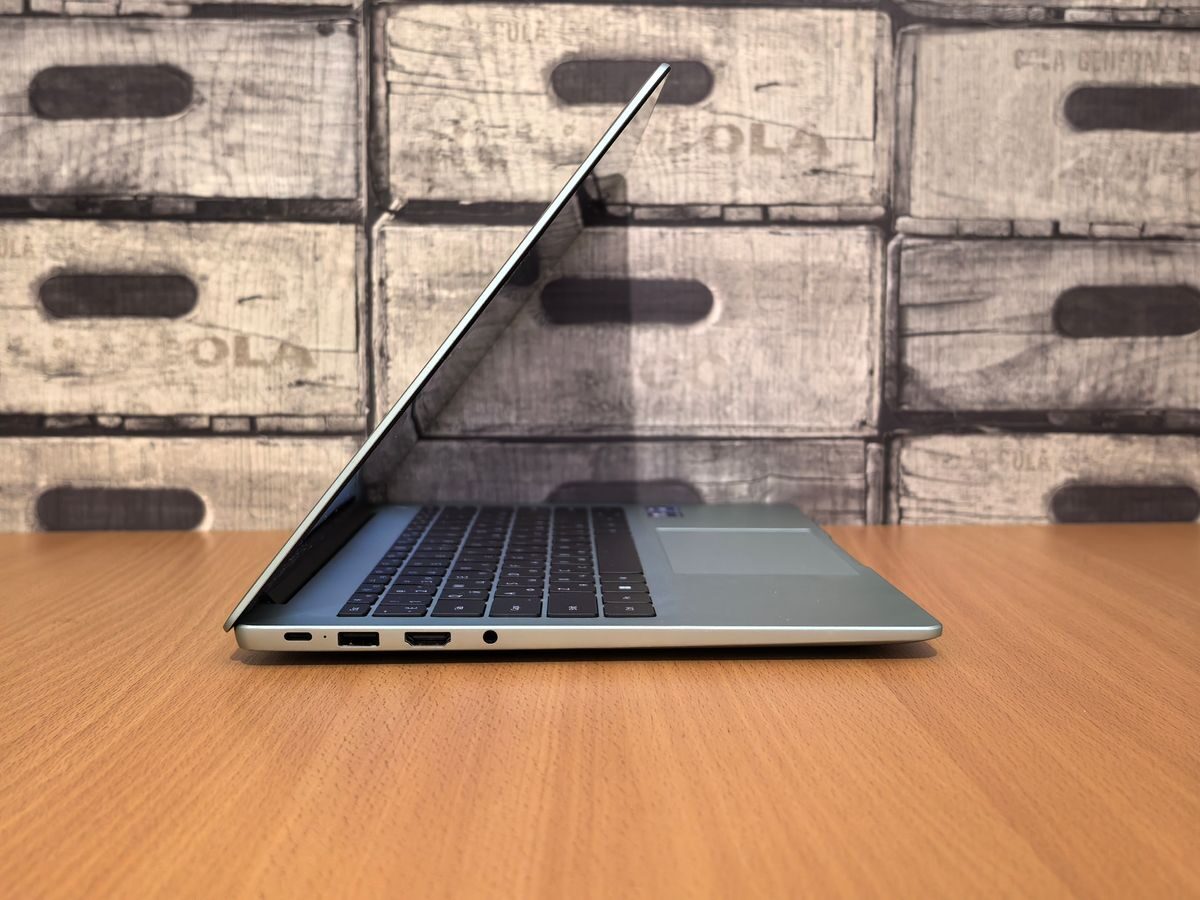
Co to za problem i jak objawia się uszkodzenie portu USB lub HDMI
Złącza wejścia i wyjścia w laptopie to fizyczne punkty łączące płytę główną z urządzeniami peryferyjnymi, nośnikami pamięci, zasilaczami oraz dodatkowymi ekranami. Każde wpięcie i wypięcie wtyczki wywiera nacisk na mikroskopijne piny sygnałowe oraz metalowe punkty montażowe, które utrzymują gniazdo na laminacie płyty. Ze względu na ciągłe naprężenia mechaniczne, porty ulegają wyrobieniu, poluzowaniu lub trwałemu zniszczeniu strukturalnemu.
Objawy uszkodzenia portu USB zazwyczaj narastają stopniowo, choć w przypadku gwałtownego szarpnięcia za kabel mogą pojawić się natychmiast. Do typowych symptomów należą:
- Ciągłe rozłączanie i ponowne łączenie podłączonych urządzeń peryferyjnych przy delikatnym poruszeniu przewodem lub samym laptopem.
- Komunikaty systemu operacyjnego informujące o nierozpoznanym urządzeniu USB lub skoku napięcia na porcie zasilającym.
- Brak reakcji systemu na wpięcie pendrive'a, dysku zewnętrznego, klawiatury lub myszy, podczas gdy inne gniazda działają poprawnie.
- Bardzo powolne przesyłanie danych lub przerywanie kopiowania plików w trakcie trwania transferu.
- Bardzo wolne ładowanie telefonu bądź brak zasilania akcesoriów podłączonych do portu USB lub USB typu C.
- Widoczne luzy w gnieździe, wypadanie wtyczki pod własnym ciężarem lub wyłamany plastikowy element stabilizujący piny wewnątrz złącza.
W przypadku złącza HDMI objawy dotyczą przede wszystkim transmisji sygnału audio i wideo. Usterka portu graficznego manifestuje się na kilka charakterystycznych sposobów:
- Całkowity brak sygnału na zewnętrznym monitorze, telewizorze lub projektorze mimo prawidłowego wyboru źródła obrazu.
- Migotanie obrazu, chwilowe zaniki sygnału, pojawianie się kolorowych linii, śnieżenia lub tzw. artefaktów graficznych na podłączonym ekranie.
- Brak przesyłania dźwięku przez kabel HDMI przy zachowaniu samego przekazu wideo.
- Konieczność dociskania lub wyginania wtyczki pod określonym kątem, aby monitor w ogóle zareagował na sygnał z laptopa.
Najczęstsze przyczyny awarii złączy w laptopach
Zrozumienie, dlaczego porty ulegają awariom, pozwala uniknąć podobnych problemów w przyszłości. W codziennym użytkowaniu laptopy są stale przenoszone, wkładane do toreb i używane w różnych warunkach, co bezpośrednio wpływa na stan zewnętrznych złączy komunikacyjnych.
Głównym czynnikiem niszczącym gniazda jest zużycie mechaniczne. Złocone blaszki stykowe wewnątrz złącza mają określoną żywotność liczoną w tysiącach cykli wpięcia. Z czasem tracą sprężystość, co prowadzi do słabego docisku i braku stabilnego kontaktu elektrycznego. Dodatkowo częste podłączanie akcesoriów pod kątem lub po omacku wyłamuje wewnętrzny plastikowy języczek prowadzący.
Drugą częstą przyczyną są nagłe urazy fizyczne. Wystarczy przypadkowe zahaczenie nogą o przewód HDMI podłączony do telewizora lub szarpnięcie kabla myszy, aby wyłamać gniazdo z punktów lutowniczych na płycie głównej. W skrajnych przypadkach pociągnięcie za wtyczkę zrywa nie tylko nóżki montażowe, ale także miedziane ścieżki sygnałowe z laminatu płyty.
Nie bez znaczenia pozostają zanieczyszczenia i czynniki środowiskowe. W portach laptopów gromadzą się zbite kłębki kurzu, okruchy, włókna z toreb i plecaków. Ubity na dnie gniazda brud uniemożliwia wciśnięcie wtyczki do samego końca, przez co piny nie sięgają pól stykowych. Z kolei wilgoć z otoczenia lub drobne zalania prowadzą do korozji i zwarć na liniach zasilających 5V w portach USB lub liniach sygnałowych HDMI.
Dwa poziomy usterki: zabrudzenia i piny a uszkodzenia płyty głównej
W diagnostyce serwisowej usterki portów dzielimy na dwa zasadnicze poziomy zaawansowania. Od prawidłowego rozpoznania zależy, czy naprawa wymaga jedynie zabiegów konserwacyjnych, czy zaawansowanej ingerencji w elektronikę bazową laptopa.
Pierwszy poziom to usterki powierzchniowe i mechaniczne bez naruszenia połączenia z płytą główną. Dotyczy to sytuacji, gdy do wnętrza gniazda dostało się ciało obce, blaszki stykowe zostały zanieczyszczone nalotem tlenkowym lub pojedynczy pin uległ lekkiemu odgięciu w stronę obudowy. W takim przypadku precyzyjne oczyszczenie chemiczne specjalistycznymi preparatami rozpuszczającymi tlenki oraz mikroskopowe skorygowanie geometrii pinów przywraca pełną sprawność portu bez konieczności rozlutowywania elementów.
Drugi poziom to usterki strukturalne i elektroniczne. Jeśli gniazdo chwieje się w obudowie, ma wyłamany rdzeń lub w wyniku zwarcia doszło do przepalenia elementów zabezpieczających, konieczna jest wymiana komponentu. Porty są przylutowane bezpośrednio do wielowarstwowej płyty głównej lub do dedykowanej płytki dodatkowej (tzw. sub-board / daughterboard) połączonej taśmą sygnałową. Usunięcie uszkodzonego gniazda wymaga użycia profesjonalnej stacji lutowniczej na gorące powietrze (hot-air), bezpiecznego odessania starego spoiwa bezołowiowego i precyzyjnego wlutowania fabrycznie nowego elementu o identycznym rastrze wyprowadzeń.
W skrajnych przypadkach, gdy doszło do zerwania padów lutowniczych z płyty głównej lub zwarcia linii zasilania z liniami danych, uszkodzeniu ulega mostek południowy, układ KBC, procesor lub kontroler wideo. Wtedy naprawa obejmuje odbudowę mikroskopijnych ścieżek pod mikroskopem stereoskopowym oraz wymianę uszkodzonych filtrów ESD i bezpieczników polimerowych.
Co możesz sprawdzić sam w domu (i czego bezwzględnie NIE robić)
Zanim uznasz, że port jest trwale uszkodzony, możesz wykonać kilka podstawowych, bezpiecznych testów diagnostycznych w domowych warunkach. Pozwolą one wykluczyć problemy po stronie oprogramowania lub zewnętrznych akcesoriów.
- Przetestuj inne urządzenie i przewód: Podłącz do podejrzanego portu inne, w 100% sprawne urządzenie. Jeśli pendrive nie działa, spróbuj podłączyć prostą mysz przewodową. W przypadku HDMI zmień kabel na inny i sprawdź połączenie z innym monitorem lub wejściem w telewizorze.
- Sprawdź działanie w innych gniazdach: Wepnij to samo akcesorium do pozostałych portów w laptopie. Jeśli problem występuje na wszystkich złączach, przyczyna może leżeć w sterownikach kontrolera chipsetu lub samym systemie operacyjnym.
- Oceń wizualnie wnętrze portu: Użyj latarki i dokładnie oświetl wnętrze gniazda. Sprawdź, czy nie widać tam zbitego kurzu, zagiętych blaszek lub pękniętego plastiku. Nie wkładaj jednak do środka żadnych narzędzi.
- Zrestartuj laptopa i sprawdź menedżer urządzeń: Uruchom ponownie komputer. W systemie Windows wejdź w Menedżer Urządzeń i rozwiń sekcję „Kontrolery uniwersalnej magistrali szeregowej”. Żółty wykrzyknik przy pozycji kontrolera wskazuje na błąd sterownika, który czasem ustępuje po jego przeinstalowaniu.
Równie istotna jest wiedza o tym, jakich działań unikać, aby nie pogłębić uszkodzenia. Niewłaściwe próby naprawy mogą zamienić prostą usterkę w kosztowną awarię płyty głównej:
- Nie wciskaj wtyczki na siłę: Jeśli wtyczka stawia opór, nigdy nie używaj nadmiernej siły. Prawdopodobnie gniazdo ma zablokowane piny lub jest zabrudzone, a siłowe wpychanie wtyczki doprowadzi do wyłamania gniazda i pęknięcia laminatu.
- Nie dłub w gnieździe metalowymi przedmiotami: Kategorycznie unikaj wkładania do portów szpilek, igieł, spinaczy biurowych czy metalowych pęset w celu wyciągnięcia brudu lub „podgięcia” blaszek. W portach USB stale obecne jest napięcie zasilające (nawet przy uśpionym laptopie). Dotknięcie metalowym narzędziem dwóch sąsiednich pinów natychmiast wywołuje zwarcie, które potrafi bezpowrotnie uszkodzić kontroler zasilania lub mostek na płycie głównej.
- Nie stosuj domowych środków czyszczących: Woda, spirytus salicylowy, perfumy czy preparaty typu WD-40 nie nadają się do elektroniki. Pozostawiają osady przewodzące prąd i przyspieszają korozję chemiczną delikatnych styków.
- Nie ruszaj kablem na boki, aby „złapać styk”: Ciągłe manewrowanie wtyczką w wyrobionym porcie powoduje mikrowyładowania łukowe, które niszczą podłączony sprzęt i wyłamują punkty lutownicze z płyty głównej.
Jak wygląda nasza diagnoza i naprawa u klienta
Warszawskie Pogotowie Komputerowe 24/7 działa w modelu w pełni wyjazdowym. Zapewniamy kompleksową obsługę techniczną bezpośrednio pod Twoim adresem na terenie Warszawy oraz wszystkich okolicznych powiatów. Nie musisz tracić czasu na dojazdy ani szukanie stacjonarnych punktów.
Cały proces przebiega w przejrzysty, uporządkowany sposób:
- Zgłoszenie i bezpłatny przyjazd: Dzwonisz pod nasz całodobowy numer, a nasz technik przyjeżdża pod wskazany adres domowy lub firmowy. Dojazd, odbiór sprzętu oraz jego późniejszy zwrot są całkowicie bezpłatne.
- Wstępna weryfikacja na miejscu: Technik przeprowadza oględziny laptopa, weryfikuje zachowanie portów pod obciążeniem oraz sprawdza parametry zasilania linii sygnałowych. Jeśli usterka polega na powierzchownym zanieczyszczeniu, problem może zostać rozwiązany na miejscu.
- Bezpieczny odbiór i zabezpieczenie danych: W przypadku konieczności wykonania zaawansowanych prac lutowniczych na płycie głównej, sprzęt jest bezpiecznie odbierany spod Twoich drzwi. Zawsze przed przystąpieniem do jakichkolwiek fizycznych napraw wykonujemy pełną kopię zapasową Twoich danych, gwarantując bezpieczeństwo plików, zdjęć i dokumentów.
- Precyzyjna, bezpłatna diagnoza laptopa: Podczas diagnozy serwisowej weryfikujemy stan laminatu pod mikroskopem stereoskopowym, badamy ciągłość ścieżek oraz stan układów filtrujących. Diagnoza laptopa jest u nas całkowicie bezpłatna. W przypadku komputerów stacjonarnych diagnoza wynosi 200 zł i kwota ta jest w całości zaliczana na poczet późniejszej naprawy.
- Wycena i pełna kontrola klienta: Po zakończeniu diagnostyki kontaktujemy się z Tobą telefonicznie, przedstawiając dokładną przyczynę problemu, pełen zakres niezbędnych prac oraz ostateczną wycenę. Naprawę rozpoczynamy wyłącznie po uzyskaniu Twojej wyraźnej zgody. Jeśli nie zdecydujesz się na realizację, bezpłatnie odwozimy laptopa z powrotem.
- Profesjonalne lutowanie i testy jakości: Wymieniamy uszkodzone porty USB lub HDMI na fabrycznie nowe elementy o podwyższonej wytrzymałości mechanicznej. Po montażu przeprowadzamy rygorystyczne testy transmisyjne: sprawdzamy transfery danych, stabilność zasilania pod pełnym obciążeniem oraz jakość przesyłanego obrazu w wysokich rozdzielczościach.
- Bezpłatny zwrot i gwarancja: Sprawny, przetestowany komputer odwozimy bezpośrednio pod Twoje drzwi. Na każdą wykonaną naprawę oraz wymienione komponenty udzielamy gwarancji do 12 miesięcy. Dodatkowo, przy bardziej złożonych naprawach wymagających dłuższego czasu realizacji, zapewniamy bezpłatny laptop zastępczy na cały okres serwisu.
Ile zwykle trwa naprawa portów i od czego zależy czas realizacji
Czas potrzebny na przywrócenie pełnej funkcjonalności złączy zależy od konstrukcji wewnętrznej laptopa oraz skali powstałych uszkodzeń. Zawsze dążymy do jak najszybszego zwrotu sprawnego urządzenia, dbając jednocześnie o najwyższy standard procedur technicznych.
Proste zabiegi polegające na profesjonalnym oczyszczeniu chemicznym, odtlenieniu styków i korekcie geometrii pinów zajmują niewiele czasu i często pozwalają na zwrot sprzętu w bardzo krótkim terminie. Podobnie wygląda sytuacja, gdy uszkodzone gniazdo znajduje się na osobnym module IO (płytce pomocniczej) połączonym taśmą – w takim wariancie proces wymiany jest znacznie prostszy konstrukcyjnie.
Więcej czasu wymagają naprawy portów wlutowanych bezpośrednio w płytę główną. W nowoczesnych, cienkich konstrukcjach laptopy posiadają gęsto upakowane komponenty SMD w bezpośrednim sąsiedztwie złączy USB i HDMI. Wymiana wymaga całkowitego demontażu płyty, ostrożnego podgrzania profilu lutowniczego, oczyszczenia pól i precyzyjnego montażu nowego złącza. Jeśli wskutek wcześniejszego szarpnięcia doszło do wyrwania padów ze ścieżkami sygnałowymi, technik musi pod mikroskopem odtworzyć połączenia za pomocą mikrodrucisku i zabezpieczyć je maską UV.
Na czas realizacji wpływa także dostępność konkretnego modelu gniazda. Choć z zewnątrz porty USB-A, USB-C czy HDMI wyglądają standardowo, posiadają dziesiątki różnych wariantów mocowań do płyty głównej (montaż przewlekany THT, powierzchniowy SMT, mocowania hybrydowe, odwrócone profile niskie). Dysponujemy szerokim zapasem najpopularniejszych złączy, co pozwala na sprawną realizację prac bez zbędnego oczekiwania.
Kiedy nie zwlekać i dzwonić po pomoc serwisową od razu
Niektóre objawy awarii złączy mogą wydawać się niegroźne, jednak ich bagatelizowanie niesie ryzyko poważnego uszkodzenia całego komputera. Istnieją sytuacje, w których należy natychmiast odłączyć zasilanie i wezwać serwis:
- Gniazdo lub wtyczka mocno się nagrzewają: Wyraźny wzrost temperatury wokół portu podczas pracy wskazuje na zwarcie lub niebezpiecznie wysoki opór na uszkodzonym styku. Może to doprowadzić do stopienia plastiku, a nawet zapalenia laminatu.
- Wyczuwalny zapach spalenizny lub dym: Natychmiast wyłącz laptopa, odłącz zasilacz i nie próbuj uruchamiać go ponownie. Wskazuje to na przepalenie zabezpieczeń przeciwprzepięciowych lub zwarcia na głównej linii zasilania.
- Komputer wyłącza się w momencie wpinania kabla: Jeśli podłączenie pendrive'a lub kabla HDMI powoduje natychmiastowe zgaśnięcie laptopa, zadziałało zabezpieczenie przeciwzwarciowe płyty głównej. Dalsze próby mogą doprowadzić do uszkodzenia procesora lub mostka.
- Komunikaty o przepięciu na porcie USB: Systemowy monit informujący o poborze zbyt dużej ilości prądu oznacza fizyczne zwarcie linii 5V do masy wewnątrz złącza.
- Widoczne wyłamane piny stykające się ze sobą: Zgięte metalowe nóżki wewnątrz portu, które dotykają metalowej obudowy lub sąsiednich pinów, stanowią bezpośrednie zagrożenie zwarciem przy próbie włączenia komputera.
Podsumowanie
Sprawne porty USB i HDMI to podstawa codziennego, wygodnego korzystania z laptopa – gwarantują stabilne połączenie z akcesoriami, szybki transfer danych oraz bezproblemową współpracę z zewnętrznymi wyświetlaczami. Próby samodzielnego prostowania pinów czy ignorowanie obluzowanych gniazd niemal zawsze kończą się poważniejszymi uszkodzeniami płyty głównej. Skorzystaj z profesjonalnej pomocy bez wychodzenia z domu: nasz technik przyjedzie pod Twój adres w Warszawie lub okolicznych powiatach, bezpłatnie odbierze sprzęt, zdiagnozuje usterkę i bezpiecznie dostarczy w pełni sprawny komputer pod Twoje drzwi. Zadzwoń do Warszawskiego Pogotowia Komputerowego 24/7 pod numer22 378 48 90 i zamów bezpłatny przyjazd specjalisty o dowolnej porze.
Nie wiesz, od czego zacząć? Opisz objaw przez telefon
Zadzwoń, umów wizytę serwisanta — dotrze do Ciebie w ciągu godziny.