- Specjalizujemy się w naprawach laptopów, z jakimi nie poradziły sobie inne serwisy
- Naprawa laptopów po zalaniu
- Naprawa laptopów po upadku
- Specjalistyczne naprawy płyt głównych

Gniazdo i złącze zasilania
- Szczegóły
- Kategoria: Podzespoły laptopa psujące się najczęściej
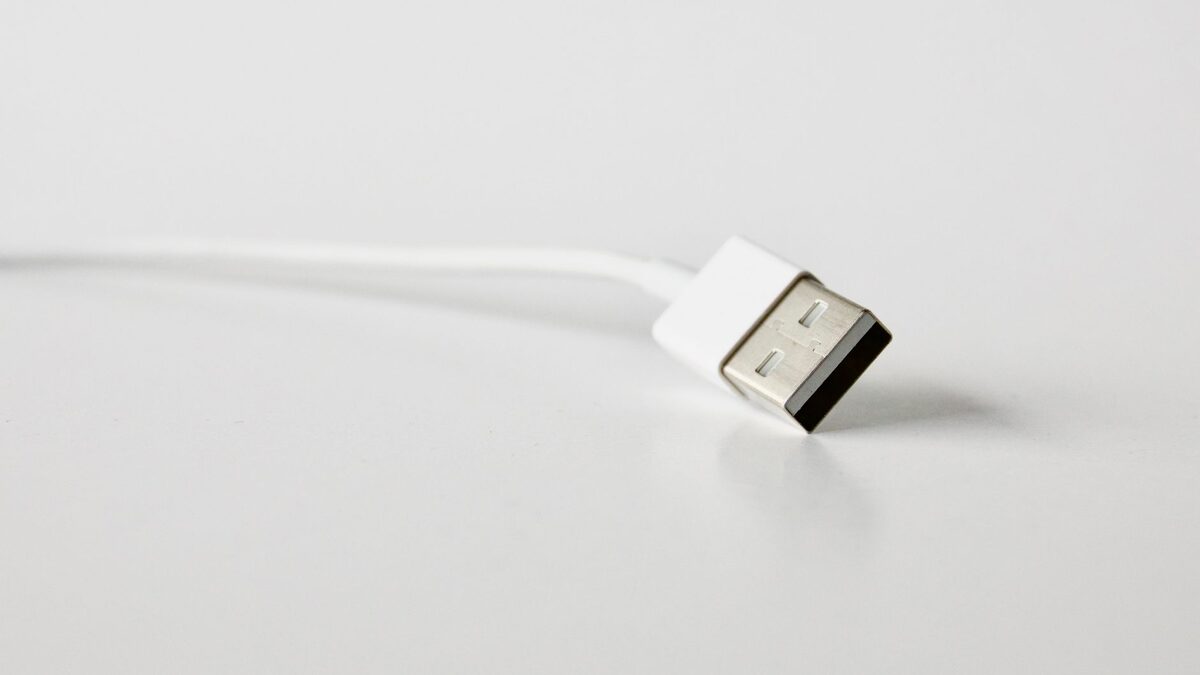
Gniazdo ładowania jest punktem, przez który codziennie przechodzi cały prąd zasilający laptopa, i miejscem, które fizycznie zużywa się najbardziej. Jego uszkodzenie to jedna z najczęstszych napraw w całym serwisie.
Dlaczego zużywa się szybciej niż reszta
Złącze jest wlutowane bezpośrednio w płytę główną albo umieszczone na osobnej płytce. Każde wpięcie wtyczki obciąża punkty lutownicze, a naprężony przewód działa na nie jak dźwignia. Po kilku tysiącach powtórzeń luty zaczynają pękać — a laptop ładowany codziennie osiąga tę liczbę w kilka lat.
Objawy, od pierwszego do ostatniego
- Ładowanie przerywa się przy poruszeniu przewodem.
- Wtyczkę trzeba ustawiać pod kątem albo podpierać.
- Z okolic gniazda słychać ciche trzaski.
- Plastik wokół złącza nagrzewa się lub ciemnieje — to iskrzenie i sygnał, żeby przestać ładować sprzęt.
Dlaczego kolejność ma znaczenie
Naprawa wykonana przy pierwszych objawach to wymiana samego złącza. Ta sama usterka po kilku miesiącach bywa odtwarzaniem przepalonych ścieżek pod mikroskopem, bo iskrzenie zdążyło uszkodzić płytę wokół gniazda.
Jak wygląda naprawa
Wylutowujemy uszkodzone złącze, czyścimy pola lutownicze i wlutowujemy nowe. Jeśli gniazdo siedzi na osobnej płytce, wymieniamy całą płytkę. Wymiana płyty głównej z powodu gniazda nie jest potrzebna.
Ile to trwa
Naprawa mieści się z reguły w trzech dniach roboczych, licząc od dostarczenia części. Na wykonaną pracę udzielamy gwarancji do 12 miesięcy.
Co wydłuża życie złącza
Ustawienie sprzętu tak, żeby kabel nie był ciągnięty w bok, odłączanie za wtyk zamiast za przewód i unikanie pracy z laptopem na kolanach z podpiętą ładowarką.
Różne konstrukcje gniazd zasilania
Nie każde gniazdo ładowania jest zbudowane tak samo. W części laptopów występuje klasyczne złącze cylindryczne, czyli okrągłe gniazdo dopasowane do bolca zasilacza. Może ono być przylutowane do płyty głównej, zamontowane na małym module albo połączone z płytą przewodem. Sposób osadzenia wpływa zarówno na typ uszkodzenia, jak i na przebieg naprawy.
Gniazdo przylutowane do płyty przenosi naprężenia bezpośrednio na spoiny lutownicze, czyli metalowe połączenia mocujące złącze i przewodzące prąd. Gdy obudowa gniazda zaczyna się poruszać, spoiny mogą pękać, a pola lutownicze, czyli fragmenty miedzianej powierzchni płyty, mogą zostać naderwane. W module połączonym przewodem częściej zużywa się samo wnętrze gniazda, przewód lub jego wtyk.
W nowszych konstrukcjach zasilanie może być doprowadzane przez złącze USB-C. Taki sam kształt portu nie oznacza jednak, że każdy port obsługuje ładowanie. Funkcja zależy od konstrukcji laptopa i zastosowanego układu zasilania. Przed oceną usterki trzeba więc sprawdzić oznaczenia portu, dokumentację modelu oraz właściwości zgodnego zasilacza.
Uszkodzenie mechaniczne, elektryczne i cieplne
Usterka mechaniczna pojawia się wtedy, gdy elementy gniazda tracą prawidłowe położenie lub docisk. Wtyczka może wówczas poruszać się zbyt swobodnie, wypadać albo działać tylko po ustawieniu przewodu w określonej pozycji. Powodem bywa zużycie blaszek stykowych, pęknięcie mocowania, naderwanie przewodu modułu albo uszkodzenie fragmentu obudowy utrzymującego złącze.
Usterka elektryczna oznacza przerwę, podwyższony opór lub zwarcie w obwodzie zasilania. Podwyższony opór to sytuacja, w której prąd napotyka większą przeszkodę niż powinien. Słaby styk może wtedy powodować nagrzewanie, migotanie kontrolki i okresowe przełączanie laptopa między zasilaczem a baterią. Zwarcie, czyli nieprawidłowe połączenie punktów obwodu, może natomiast uruchamiać zabezpieczenie zasilacza lub uniemożliwiać włączenie urządzenia.
Uszkodzenie cieplne jest zwykle następstwem dłuższej pracy ze słabym stykiem. Wysoka temperatura może odbarwić plastik, osłabić mocowanie, utlenić styki i uszkodzić laminat, czyli materiał stanowiący podstawę płyty głównej. Zapach przegrzanego tworzywa, trzaski albo wyraźnie gorąca okolica złącza wymagają odłączenia ładowarki. Dalsze dociskanie wtyczki nie poprawia połączenia, lecz może zwiększyć zakres uszkodzeń.
Kiedy przyczyna leży poza gniazdem
Brak ładowania nie zawsze oznacza uszkodzone złącze w laptopie. Podobne objawy może powodować przerwany przewód zasilacza. Uszkodzenie często powstaje przy wtyczce lub przy obudowie zasilacza, gdzie kabel jest regularnie zginany. Jeżeli przewód przerywa, kontrolka ładowania może reagować na jego poruszenie nawet wtedy, gdy samo gniazdo pozostaje sprawne.
Drugą możliwą przyczyną jest zużyta bateria. Laptop może wtedy prawidłowo działać po podłączeniu do sieci, ale nie gromadzić energii albo wyłączać się natychmiast po odłączeniu zasilacza. Taki objaw różni się od luźnego gniazda, przy którym zasilanie zanika już podczas niewielkiego ruchu wtyczki.
Problem może również znajdować się w układzie ładowania na płycie głównej. Układ ładowania to zespół elementów sterujących przepływem energii do laptopa i baterii. Sprawne mechanicznie gniazdo nie wystarczy, jeżeli awarii uległ bezpiecznik, tranzystor sterujący lub inny element tego obwodu. Rozstrzygnięcie wymaga pomiarów, ponieważ zewnętrzne objawy mogą wyglądać niemal identycznie.
Przy zasilaniu przez USB-C trzeba uwzględnić także zgodność ładowarki, przewodu i portu. Zasilacz o nieodpowiednich parametrach może zasilać wyłączony sprzęt zbyt słabo albo wcale nie rozpocząć ładowania. Nie świadczy to automatycznie o awarii portu. Diagnoza obejmuje więc cały tor zasilania, czyli drogę energii od gniazdka elektrycznego do obwodów laptopa.
Jak przebiega dokładna diagnoza
Najpierw sprawdzany jest stan wtyczki, przewodu oraz obudowy zasilacza. Następnie oceniane są luzy gniazda, stan elementów stykowych i reakcja laptopa na prawidłowe podłączenie. Nie należy celowo wyginać przewodu ani mocno poruszać wtyczką, ponieważ próba odtworzenia objawu może pogłębić naderwanie połączeń.
Kolejny etap obejmuje pomiary napięcia oraz ciągłości połączeń. Ciągłość oznacza, że pomiędzy badanymi punktami istnieje nieprzerwana droga przewodzenia prądu. Po rozebraniu laptopa można również obejrzeć mocowanie gniazda, spoiny lutownicze i powierzchnię płyty. Powiększenie optyczne ułatwia wykrycie drobnych pęknięć, których nie widać bezpośrednio.
Jeżeli widoczne są ślady przegrzania, sprawdzany jest obszar wokół złącza. Ciemniejszy laminat nie zawsze przesądza o całkowitym uszkodzeniu płyty, ale wymaga oceny stanu pól i ścieżek. Ścieżki to cienkie miedziane połączenia rozprowadzające prąd oraz sygnały pomiędzy elementami. Dopiero po takim sprawdzeniu można określić, czy wystarczy wymiana gniazda, czy potrzebna jest również naprawa jego otoczenia.
Najczęstsze błędy przy próbie samodzielnej naprawy
Podpieranie przewodu książką, taśmą lub innym przedmiotem może na krótko ustawić wtyczkę w działającej pozycji, ale stale obciąża złącze w jednym kierunku. Pęknięcie połączenia zwykle się wtedy powiększa. Podobny skutek daje mocne wciskanie wtyczki albo obracanie jej podczas ładowania.
Nie należy wkładać do gniazda metalowych narzędzi w celu prostowania styków. Nawet po odłączeniu ładowarki w laptopie znajduje się bateria, która nadal zasila część obwodów. Metalowy przedmiot może spowodować zwarcie, uszkodzić element stykowy lub pozostawić opiłki przewodzące prąd.
Czyszczenie gniazda przypadkowym płynem również nie jest bezpiecznym rozwiązaniem. Preparat może pozostawić przewodzący albo lepki osad, wejść pod złącze i utrudnić późniejszą ocenę. Jeżeli w porcie znajduje się kurz, włókno lub fragment wtyczki, sposób usunięcia zależy od konstrukcji i położenia przeszkody.
Ryzykowne jest także używanie przypadkowej ładowarki tylko dlatego, że jej wtyczka pasuje mechanicznie. Zgodność kształtu nie potwierdza właściwego napięcia, sposobu identyfikacji zasilacza ani poprawnej biegunowości, czyli rozmieszczenia dodatniego i ujemnego połączenia. Nieprawidłowy zasilacz może wywołać dodatkową usterkę zamiast pomóc w rozpoznaniu problemu.
Samodzielne lutowanie bez odpowiedniego wyposażenia może przegrzać płytę, zerwać pole lutownicze albo połączyć sąsiednie punkty cyną. Płyta główna ma wiele warstw, dlatego uszkodzenie widoczne z jednej strony nie zawsze pokazuje pełny zakres problemu. Samo unieruchomienie złącza klejem nie odtwarza połączenia elektrycznego i może utrudnić prawidłową wymianę.
Co zrobić po zauważeniu przerywania ładowania
W pierwszej kolejności warto zapisać, w jakich warunkach występuje objaw: czy ładowanie zanika po poruszeniu wtyczką, czy laptop działa z zasilacza bez baterii, czy okolica portu się nagrzewa i czy problem występuje z każdym zgodnym zasilaczem. Takie informacje pomagają odróżnić uszkodzenie mechaniczne od awarii baterii lub układu ładowania.
Jeżeli pojawia się temperatura, zapach przegrzanego tworzywa, trzask lub odbarwienie, sprzęt powinien zostać wyłączony, a ładowarka odłączona. Nie należy pozostawiać takiego laptopa podłączonego bez nadzoru. Jeżeli bateria ma jeszcze energię, potrzebne pliki można skopiować bez ponownego ładowania, o ile obudowa nie jest gorąca i urządzenie działa stabilnie.
Sprzęt może zostać odebrany przez kierowcę i zwrócony po naprawie w trybie door-to-door. Diagnoza laptopa w tym trybie jest bezpłatna. Gdy naprawa laptopa potrwa dłużej, dostępny jest bezpłatny laptop zastępczy z Windows, bez kaucji i bez limitu czasowego. Obsługa obejmuje Warszawę oraz powiaty: warszawski zachodni, legionowski, nowodworski, wołomiński, miński, otwocki, piaseczyński, pruszkowski i grodziski.
Dodatkowe pytania o gniazdo i zasilanie
Czy luźna wtyczka zawsze oznacza wymianę gniazda?
Nie zawsze. Luz może wynikać ze zużycia gniazda, uszkodzenia końcówki zasilacza albo niedopasowania używanej ładowarki. Zdarza się również, że gniazdo jest sprawne elektrycznie, ale poluzowało się jego mocowanie w obudowie. Potrzebne jest sprawdzenie obu stron połączenia, zanim zostanie wskazany element do wymiany.
Czy można korzystać z laptopa, jeśli ładuje tylko pod określonym kątem?
Nie jest to bezpieczny sposób dalszej pracy. Działanie w jednej pozycji wskazuje zwykle na niestabilny styk lub pęknięte połączenie. W miejscu o małej powierzchni styku może wydzielać się ciepło, nawet jeśli system nadal pokazuje ładowanie. Szybkie przerwanie takiej eksploatacji ogranicza ryzyko uszkodzenia płyty i obudowy.
Czy wymiana gniazda usuwa każdy problem z ładowaniem?
Wymiana pomaga wtedy, gdy źródłem objawu jest samo złącze albo jego mocowanie. Nie usunie awarii baterii, zasilacza ani elementów sterujących na płycie głównej. Dlatego przed naprawą sprawdzany jest cały obwód. Po wymianie kontroluje się stabilność zasilania, ładowanie baterii i zachowanie sprzętu przy normalnie ułożonym przewodzie.
Czy dane na dysku są potrzebne do naprawy gniazda?
Naprawa złącza nie wymaga przeglądania prywatnych plików. Domyślnie nie prosimy również o hasło do systemu. Jeżeli pełny test działania wymagałby zalogowania, potrzeba i zakres takiej czynności są wcześniej wyjaśniane. Na życzenie może zostać bezpłatnie zawarta umowa NDA, czyli zobowiązanie do zachowania poufności. Naprawa nie jest przekazywana podwykonawcom.
Czy po naprawie można nadal używać dotychczasowego zasilacza?
Tak, jeśli zasilacz jest zgodny i przeszedł sprawdzenie. Uszkodzona lub nadpalona końcówka może jednak ponownie pogorszyć kontakt w nowym gnieździe. Z tego powodu przed dalszą eksploatacją ocenia się przewód, wtyczkę i parametry zasilania. W naprawach stosowane są wyłącznie nowe części.
Stabilne zasilanie zaczyna się od pewnego styku
Przerywanie ładowania jest wczesnym sygnałem, którego nie warto maskować ustawianiem kabla. Sprawdzenie gniazda, zasilacza i obwodu ładowania pozwala ustalić rzeczywistą przyczynę, zanim miejscowe nagrzewanie obejmie kolejne elementy. Po naprawie wtyczka powinna pozostawać stabilna, a zasilanie nie może zanikać podczas zwykłego korzystania z laptopa.
Nie wiesz, od czego zacząć? Opisz objaw przez telefon
Zadzwoń, umów wizytę serwisanta — dotrze do Ciebie w ciągu godziny.