- Specjalizujemy się w naprawach laptopów, z jakimi nie poradziły sobie inne serwisy
- Naprawa laptopów po zalaniu
- Naprawa laptopów po upadku
- Specjalistyczne naprawy płyt głównych

Touchpad
- Szczegóły
- Kategoria: Podzespoły laptopa psujące się najczęściej
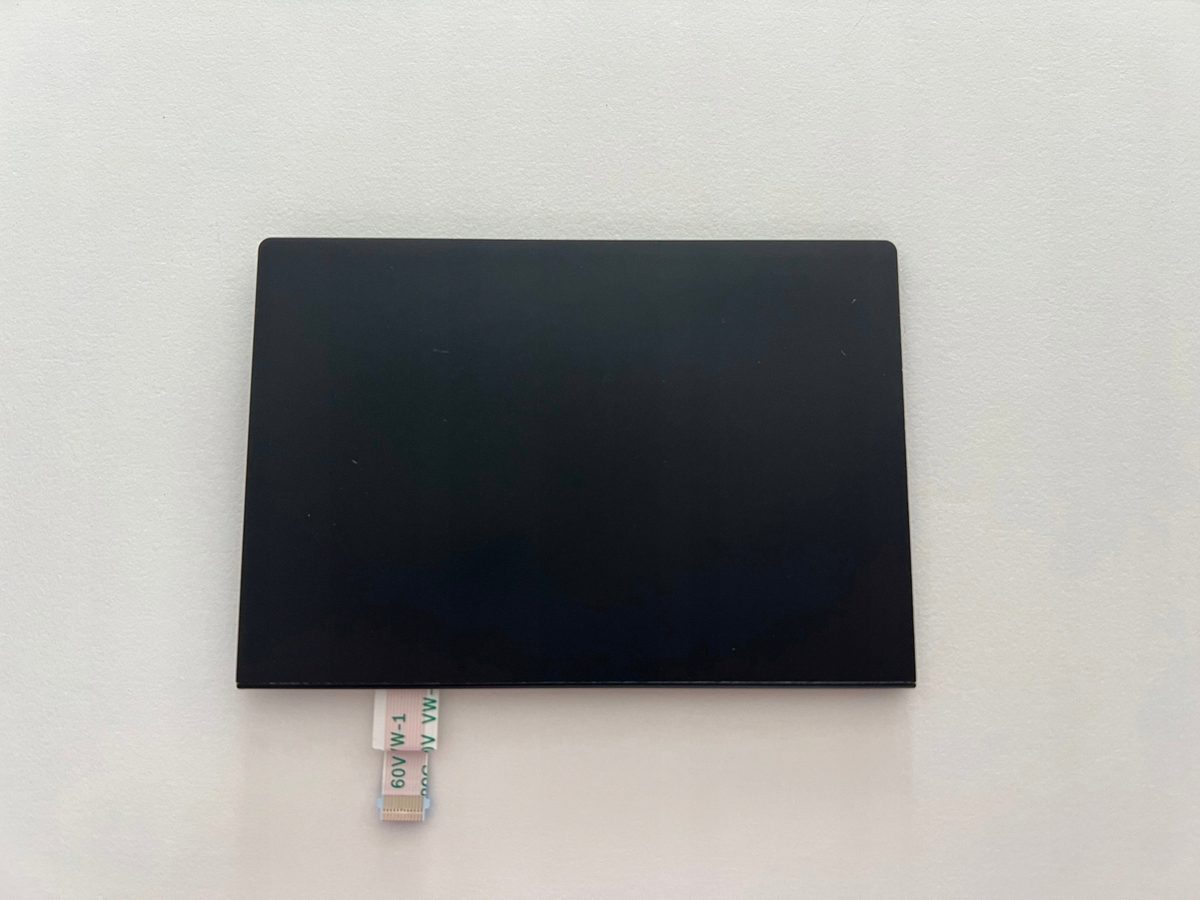
Touchpad wygląda na prosty element, a jego kapryśne zachowanie potrafi mieć kilka zupełnie różnych przyczyn — od zabrudzenia po uszkodzenie taśmy. Dlatego diagnozę prowadzimy od rzeczy, które nie wymagają otwierania obudowy.
Jak działa
Panel mierzy zmianę pojemności elektrycznej w miejscu, w którym znajduje się palec. Wszystko, co tę pojemność zaburza — tłuszcz, wilgoć, gruba warstwa zabrudzenia — wpływa na dokładność odczytu. Stąd objawy, które wyglądają na awarię, a są kwestią czystości powierzchni.
Cztery typowe objawy i ich przyczyny
- Panel nie reaguje wcale — najczęściej włączona blokada skrótem klawiszowym, rzadziej odłączona taśma.
- Kursor skacze albo ucieka — zabrudzenie, wilgoć albo uszkodzenie po zalaniu.
- Nie działają gesty przewijania — sterownik podmieniony na ogólny przy aktualizacji systemu.
- Przyciski klikają, panel nie reaguje — uszkodzenie warstwy dotykowej przy sprawnych mikrostykach.
Co robimy
Sprawdzamy blokadę i sterownik, potem zachowanie panelu przed uruchomieniem systemu — w ustawieniach sprzętu. Brak reakcji również tam oznacza usterkę sprzętową i wtedy otwieramy obudowę, żeby obejrzeć taśmę i złącze. Po zalaniu sprawdzamy dodatkowo stan styków pod panelem.
Ile to trwa
Wpięcie poluzowanej taśmy albo wymiana panelu to zwykle jeden–dwa dni robocze.
Co można zrobić samemu
Przetrzeć panel lekko wilgotną ściereczką i sprawdzić skrót blokady — te dwie czynności zamykają sporą część zgłoszeń. Czego nie robić: naciskać panelu mocniej, licząc na reakcję, bo pod spodem znajdują się delikatne przyciski mikrostykowe.
Nie każda nieprawidłowa reakcja wygląda tak samo
Przy diagnozie znaczenie ma nie tylko to, czy touchpad działa, lecz także kiedy pojawia się problem. Panel może przestać odpowiadać od razu po włączeniu laptopa, dopiero po uruchomieniu systemu albo po wybudzeniu urządzenia z uśpienia. Może również działać poprawnie przez kilka minut, a następnie reagować z opóźnieniem. Każdy z tych wariantów kieruje sprawdzanie w inną stronę.
Całkowity brak reakcji częściej wskazuje na blokadę, problem ze sterownikiem, poluzowaną taśmę lub uszkodzenie samego panelu. Jeżeli kursor porusza się, ale nie działa kliknięcie, trzeba rozróżnić dotknięcie panelu od działania przycisku. W niektórych konstrukcjach cała powierzchnia jest mechanizmem klikającym, a w innych pod panelem znajdują się oddzielne przyciski. Uszkodzenie mechaniczne może więc dotyczyć tylko jednej funkcji.
Innym wariantem jest brak reakcji w określonym fragmencie powierzchni. Taka martwa strefa, czyli obszar niewykrywający palca, może świadczyć o miejscowym uszkodzeniu warstwy czujnikowej. Jeżeli problem występuje przy krawędzi, należy też sprawdzić ustawienia gestów. System może rezerwować część panelu dla przewijania, zmiany pulpitu lub innych poleceń wykonywanych kilkoma palcami.
Opóźnienie kursora nie zawsze oznacza awarię touchpada. Przy mocno obciążonym systemie ruch może być przetwarzany z przerwami. Podobny efekt występuje wtedy, gdy komputer wykonuje wiele operacji w tle albo sterownik urządzenia przestaje odpowiadać prawidłowo. Dlatego zachowanie panelu porównuje się z działaniem pozostałych elementów systemu, zamiast od razu kwalifikować część do wymiany.
Gesty, kliknięcia i przypadkowe dotknięcia
Touchpad może prawidłowo przesuwać kursor, a jednocześnie nie rozpoznawać przewijania dwoma palcami, powiększania lub dotknięcia zastępującego kliknięcie. Gest to określony ruch jednego albo kilku palców interpretowany przez sterownik jako polecenie. Jeżeli podstawowy ruch kursora działa, a gesty zniknęły po aktualizacji, prawdopodobną przyczyną jest zmiana sterownika lub ustawień.
Warto także sprawdzić czułość panelu. Zbyt wysoka czułość powoduje przypadkowe przesuwanie kursora podczas pisania, gdy dłoń dotyka powierzchni. Zbyt niska sprawia, że lekkie ruchy nie są rejestrowane. Funkcja odrzucania dotknięcia dłoni ma rozpoznawać, czy kontakt z panelem jest zamierzony. Jej nieprawidłowe działanie może wyglądać jak samoczynne poruszanie kursora albo chwilowe zamrażanie wskaźnika.
Jeżeli problemy pojawiają się tylko podczas pisania, sprawdza się ustawienia opóźnienia i czułości przed rozpoczęciem naprawy sprzętowej. Gdy kursor przemieszcza się także bez dotykania panelu, potrzebna jest szersza diagnostyka. Przyczyną może być wilgoć, uszkodzona warstwa czujnikowa, nacisk od spodu albo inne urządzenie wskazujące podłączone do komputera.
Wpływ baterii i obudowy na działanie panelu
Touchpad znajduje się zwykle nad baterią lub blisko niej. Jeżeli bateria pęcznieje, czyli zwiększa swoją objętość wskutek zmian zachodzących wewnątrz ogniw, może zacząć naciskać na panel od spodu. Objawem bywa uniesienie touchpada, twardy klik, brak możliwości wciśnięcia powierzchni albo szczelina między elementami obudowy.
Takiego objawu nie należy usuwać przez dociskanie panelu ani skręcanie obudowy. Nacisk może uszkodzić touchpad, zaczepy, taśmę oraz inne elementy znajdujące się w środku. Zmiana kształtu obudowy w okolicy panelu wymaga wyłączenia laptopa i sprawdzenia stanu baterii. Sam touchpad może być wtedy nadal sprawny, a jego nieprawidłowe działanie jest skutkiem nacisku wywieranego przez inny podzespół.
Mechaniczne odkształcenie może powstać również po upadku lub uderzeniu. Nawet niewielkie przesunięcie górnej części obudowy wpływa czasem na skok przycisku. W takim przypadku ocenia się jednocześnie panel, jego mocowanie i elementy konstrukcyjne. Sama wymiana sterownika nie usunie problemu wynikającego z fizycznego zablokowania mechanizmu.
Touchpad po zalaniu
Po kontakcie z cieczą panel może działać pozornie poprawnie, a nieprawidłowości pojawiają się dopiero później. Pozostałości płynu mogą przewodzić prąd i zaburzać pomiar wykonywany przez warstwę dotykową. Korozja, czyli stopniowe niszczenie metalowych styków wskutek reakcji chemicznych, może rozwijać się również po wyschnięciu powierzchni.
Samo wytarcie zewnętrznej części nie pozwala ocenić, czy ciecz dostała się pod panel albo do złącza taśmy. Nie należy sprawdzać kolejnych gestów ani wielokrotnie uruchamiać laptopa tylko po to, aby potwierdzić usterkę. Po zalaniu ważniejsze jest ograniczenie dalszego przepływu prądu przez zawilgocone elementy. Sprzęt powinien zostać wyłączony i przekazany do oględzin.
Podczas diagnostyki sprawdza się nie tylko touchpad. Ciecz może przemieścić się pod klawiaturę, w okolice płyty głównej lub złączy. Płyta główna to główny układ elektroniczny łączący podzespoły laptopa. Jeżeli problem obejmuje również klawiaturę, ładowanie albo uruchamianie, zakres uszkodzenia może być większy niż sam panel dotykowy.
Błędy podczas samodzielnych prób naprawy
Częstym błędem jest polewanie panelu środkiem czyszczącym. Płyn może wpłynąć przez szczelinę przy krawędzi i dotrzeć do taśmy lub elektroniki. Bezpieczniejsze jest naniesienie niewielkiej ilości odpowiedniego środka na ściereczkę, a następnie przetarcie powierzchni przy wyłączonym laptopie. Ściereczka nie powinna być mokra.
Nie należy podważać touchpada od góry. W wielu laptopach panel jest mocowany od wewnątrz, a dostęp wymaga zdjęcia dolnej pokrywy i odłączenia baterii. Próba wyjęcia elementu przez szczelinę może uszkodzić obudowę, przewód sygnałowy albo mocowania. Taśma sygnałowa to cienkie, elastyczne połączenie przesyłające dane i zasilanie pomiędzy panelem a płytą główną.
Ryzykowne jest również instalowanie przypadkowych pakietów sterowników z nieznanych źródeł. Sterownik to oprogramowanie umożliwiające systemowi komunikację ze sprzętem. Niewłaściwy pakiet może wyłączyć gesty, zmienić działanie przycisków albo spowodować konflikty z innymi urządzeniami. Najpierw warto ustalić dokładny model laptopa oraz sprawdzić, czy problem zaczął się po konkretnej zmianie systemowej.
Kolejny błąd polega na wielokrotnym naciskaniu niesprawnego panelu z coraz większą siłą. Jeśli mechanizm został zablokowany przez odkształconą obudowę lub nacisk baterii, mocniejsze wciskanie nie przywróci jego działania. Może natomiast pogłębić uszkodzenie mocowania i utrudnić późniejszą naprawę.
Kiedy źródło problemu znajduje się poza touchpadem
Ruch kursora może być zakłócany przez podłączoną mysz, odbiornik bezprzewodowy albo inne urządzenie wskazujące. Przed uznaniem touchpada za uszkodzony warto odłączyć dodatkowe akcesoria i ponownie sprawdzić zachowanie wskaźnika. Jeżeli objaw znika, przyczyny należy szukać w urządzeniu zewnętrznym, jego połączeniu lub sterowniku.
Brak reakcji może także wynikać z zawieszenia całego systemu. Jeżeli równocześnie nie działa klawiatura, obraz pozostaje nieruchomy, a programy nie odpowiadają, sam touchpad nie musi być winny. W takim przypadku sprawdza się stabilność systemu, obciążenie komputera oraz działanie pozostałych urządzeń wejściowych.
Problem z kursorem widoczny tylko w jednym programie może być związany z ustawieniami tej aplikacji. Jeżeli panel działa na pulpicie i w innych programach, usterka sprzętowa jest mniej prawdopodobna. Z kolei brak reakcji jeszcze przed uruchomieniem systemu przemawia za sprawdzeniem połączenia, ustawień sprzętowych i samego panelu.
Nie każda zmiana oporu przy klikaniu oznacza awarię czujnika dotyku. Warstwa wykrywająca ruch i mechanizm kliknięcia pełnią odmienne funkcje. Panel może przesuwać kursor mimo uszkodzonego przycisku, a sprawny przycisk może wydawać prawidłowy dźwięk mimo braku komunikacji warstwy dotykowej z płytą główną.
Dodatkowe pytania o niesprawny touchpad
Czy touchpad można przypadkowo wyłączyć?
Tak. W wielu laptopach służy do tego skrót klawiszowy, ustawienie systemowe albo opcja automatycznego wyłączania panelu po podłączeniu myszy. Oznaczenie skrótu zależy od konstrukcji urządzenia, dlatego przed otwieraniem obudowy sprawdza się klawisze funkcyjne i ustawienia urządzeń wskazujących. Jeżeli panel jest widoczny w systemie, lecz pozostaje wyłączony, naprawa sprzętowa może nie być potrzebna.
Dlaczego touchpad działa przed zalogowaniem, a później przestaje?
Taki przebieg może wskazywać na problem ze sterownikiem, ustawieniem profilu użytkownika albo programem uruchamianym razem z systemem. Skoro panel reaguje na wcześniejszym etapie, jego podstawowa komunikacja ze sprzętem prawdopodobnie działa. Potrzebne jest wtedy porównanie zachowania w różnych trybach uruchomienia i sprawdzenie zmian w oprogramowaniu.
Czy do czasu naprawy można używać myszy?
Jeżeli nie ma śladów zalania, odkształcenia obudowy ani podejrzenia pęczniejącej baterii, mysz może tymczasowo zastąpić panel. Nie rozwiązuje to jednak przyczyny usterki. Gdy touchpad jest uniesiony, obudowa się rozchodzi albo klik stał się wyraźnie twardszy, dalsze używanie laptopa nie jest zalecane do czasu sprawdzenia baterii.
Czy wymiana touchpada usuwa każdy problem z kursorem?
Nie. Wymiana ma uzasadnienie po potwierdzeniu uszkodzenia panelu. Jeżeli źródłem objawu jest sterownik, system, taśma, nacisk baterii albo urządzenie zewnętrzne, nowy touchpad nie usunie problemu. Z tego powodu przed zamówieniem części wykonuje się diagnostykę programową i sprzętową.
Czy do diagnozy potrzebne jest hasło do systemu?
Domyślnie hasło nie jest potrzebne. Część testów można wykonać przed uruchomieniem systemu lub z użyciem innych metod diagnostycznych. Jeżeli sprawdzenie konkretnego ustawienia w profilu użytkownika okaże się niemożliwe bez zalogowania, potrzeba dostępu zostanie wcześniej wyjaśniona. Hasło nie powinno być przekazywane bez wyraźnego powodu.
Jak przygotować laptop do sprawdzenia panelu
Przed zgłoszeniem warto zapamiętać, kiedy problem występuje: od uruchomienia, po aktualizacji, po wybudzeniu, podczas ładowania czy tylko w wybranym programie. Pomocna jest także informacja o zalaniu, upadku lub wcześniejszym otwieraniu obudowy. Takie szczegóły pozwalają szybciej wybrać właściwą kolejność testów bez zakładania z góry, że konieczna będzie wymiana części.
Obsługa odbywa się z dojazdem na terenie Warszawy i okolicznych powiatów: warszawskiego zachodniego, legionowskiego, nowodworskiego, wołomińskiego, mińskiego, otwockiego, piaseczyńskiego, pruszkowskiego i grodziskiego. Laptop może zostać odebrany przez kierowcę i zwrócony po wykonaniu usługi albo sprawdzony podczas wizyty serwisanta, zależnie od charakteru usterki. W trybie door-to-door diagnoza laptopa jest bezpłatna. Wizyta serwisanta oznacza bezpłatny dojazd, natomiast wykonana praca jest płatna niezależnie od wyniku.
Sprawny panel zaczyna się od właściwego rozpoznania objawu
Skaczący kursor, brak gestów, twarde kliknięcie i całkowity brak reakcji mogą pochodzić z różnych źródeł. Najpierw warto wykluczyć blokadę, ustawienia i zabrudzenie, a następnie sprawdzić taśmę, złącze, panel oraz wpływ baterii i obudowy. Taka kolejność ogranicza ryzyko niepotrzebnej wymiany sprawnego elementu i pozwala dobrać naprawę do rzeczywistej przyczyny.
Nie wiesz, od czego zacząć? Opisz objaw przez telefon
Zadzwoń, umów wizytę serwisanta — dotrze do Ciebie w ciągu godziny.