- Specjalizujemy się w naprawach laptopów, z jakimi nie poradziły sobie inne serwisy
- Naprawa laptopów po zalaniu
- Naprawa laptopów po upadku
- Specjalistyczne naprawy płyt głównych

Głośniki
- Szczegóły
- Kategoria: Podzespoły laptopa psujące się najczęściej
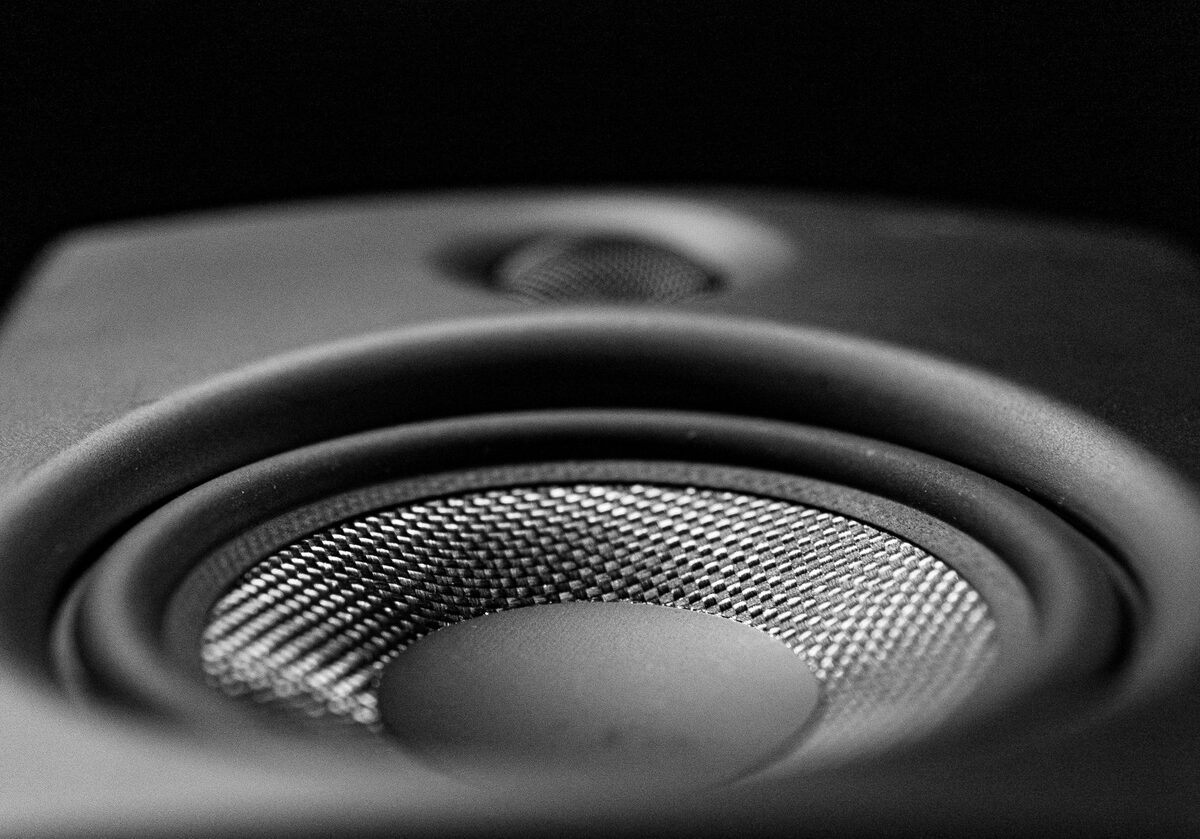
Głośniki wbudowane w laptopa są niewielkie i pracują blisko granicy swoich możliwości, więc łatwiej je uszkodzić, niż mogłoby się wydawać. Najczęstszą przyczyną nie jest awaria, tylko wieloletnia praca na maksymalnej głośności.
Co się psuje
Dźwięk wytwarza drgająca membrana — cienka warstwa poruszana przez cewkę w polu magnetycznym. Przy wysokiej głośności jej ruch jest na tyle duży, że po latach dochodzi do rozklejenia albo przetarcia w mocowaniu. Efektem jest przester i trzeszczenie, nasilające się z czasem.
Drugą przyczyną bywa przewód albo złącze — przetarte przy składaniu obudowy, dają dźwięk zanikający przy poruszeniu sprzętem. Trzecią, po zalaniu, uszkodzenie układu wzmacniacza na płycie.
Test, który rozstrzyga
Podłączamy słuchawki. Czysty dźwięk w słuchawkach oznacza, że układ audio działa, a problem dotyczy głośników albo ich połączenia. Trzeszczenie również w słuchawkach przenosi poszukiwania na płytę i do ustawień systemu — warto wtedy sprawdzić, czy głośność nie jest podbita programowo powyżej stu procent, bo to zniekształca dźwięk niezależnie od sprawności sprzętu.
Jak wygląda naprawa
Głośniki wymieniamy w komplecie, bo pracują parami i wymiana jednego słychać. Przy uszkodzeniu przewodu albo złącza naprawiamy samo połączenie.
Ile to trwa
Wymiana mieści się zwykle w jednym–dwóch dniach roboczych.
Co przedłuża ich życie
Utrzymywanie głośności poniżej maksimum i korzystanie z głośnika zewnętrznego albo słuchawek przy dłuższym słuchaniu muzyki. Głośniki laptopa są przewidziane do rozmów i dźwięku systemowego, a nie do wielogodzinnego odtwarzania na pełnej mocy.
Różne objawy uszkodzenia głośników
Awaria nie zawsze oznacza całkowity brak dźwięku. Częstym objawem jest charczenie słyszalne tylko przy basie, czyli niskich częstotliwościach. Uszkodzona lub częściowo odklejona membrana może nadal poprawnie odtwarzać mowę i dźwięki systemowe, ale zaczyna drżeć przy muzyce, filmach albo wyższej głośności. Taki objaw zwykle narasta stopniowo.
Innym wariantem jest ciszej działający jeden kanał. Kanał oznacza osobny tor dźwięku przeznaczony dla lewej albo prawej strony. Przyczyną może być zużycie jednego głośnika, zabrudzenie otworów w obudowie, nieprawidłowy balans w ustawieniach lub problem z przewodem. Wrażenie nierównego dźwięku nie przesądza więc od razu o konieczności wymiany części.
Dźwięk może także zanikać po podniesieniu laptopa, zmianie kąta ekranu albo lekkim naciśnięciu obudowy. Wskazuje to częściej na luźne złącze, pęknięty przewód lub nieprawidłowo ułożoną wiązkę, czyli zestaw cienkich przewodów łączących głośniki z płytą główną. Ruch obudowy chwilowo przywraca wtedy połączenie albo ponownie je przerywa.
Całkowita cisza w obu głośnikach ma więcej możliwych przyczyn. Oprócz uszkodzenia samych elementów trzeba uwzględnić wyciszenie systemu, wybrane niewłaściwe urządzenie wyjściowe, błąd sterownika, zablokowane gniazdo słuchawkowe oraz awarię układu audio. Dopiero sprawdzenie całego toru sygnału pozwala wskazać właściwe miejsce usterki.
Dlaczego dźwięk może trzeszczeć tylko w niektórych nagraniach
Nie każdy trzask pochodzi z laptopa. Materiał źródłowy może być nagrany z przesterem, czyli zniekształceniem powstałym wtedy, gdy poziom sygnału przekroczył możliwości urządzenia nagrywającego. Warto odtworzyć kilka różnych plików, filmów i dźwięków systemowych. Jeżeli zakłócenie występuje zawsze w tym samym miejscu jednego nagrania, przyczyna może znajdować się w samym materiale.
Znaczenie mają również korektory dźwięku i funkcje wzmacniania. Korektor pozwala programowo podnosić lub obniżać wybrane pasma częstotliwości. Mocne zwiększenie basu może przeciążyć niewielkie głośniki, nawet jeśli główny suwak głośności nie jest ustawiony na maksimum. Na czas testu najlepiej wyłączyć ulepszenia, przywrócić neutralne ustawienia i porównać rezultat.
Trzaski występujące tylko podczas rozmów internetowych mogą wynikać z niestabilnego połączenia sieciowego. Utracone fragmenty transmisji są wtedy zastępowane lub pomijane przez program, co może przypominać awarię sprzętu. Jeśli lokalny plik muzyczny brzmi czysto, a problem pojawia się wyłącznie podczas połączeń, należy osobno sprawdzić sieć, program do rozmów i ustawione urządzenie wyjściowe.
Kiedy to nie jest usterka głośników
Czysty dźwięk po uruchomieniu systemu, lecz brak dźwięku w jednej aplikacji, wskazuje zwykle na jej ustawienia. Systemowy mikser głośności może wyciszać poszczególne programy niezależnie. Aplikacja może również kierować dźwięk do monitora, zestawu bezprzewodowego albo innego zapamiętanego urządzenia. W takim przypadku wymiana głośników niczego nie zmieni.
Brak dźwięku po odłączeniu słuchawek może być związany z gniazdem audio. W wielu konstrukcjach znajduje się w nim mechanizm wykrywający wtyczkę. Jeżeli pozostanie zablokowany, laptop nadal rozpoznaje podłączone słuchawki i nie przełącza sygnału na wbudowane głośniki. Objaw wymaga sprawdzenia gniazda oraz ustawień, a nie automatycznej wymiany kompletu głośników.
Zakłócenia pojawiające się wyłącznie podczas ładowania mogą wskazywać na problem z zasilaczem, instalacją elektryczną lub filtrowaniem zasilania na płycie. Charakterystyczny szum albo pisk zmienia się wtedy po odłączeniu ładowarki. Taki przypadek należy diagnozować jako problem toru zasilania lub układu audio, ponieważ same membrany nie zależą bezpośrednio od tego, czy laptop pracuje na baterii.
Metaliczny rezonans niekiedy pochodzi z luźnej części obudowy. Głośnik wprawia ją w drgania, a odgłos sprawia wrażenie uszkodzenia membrany. Przyczyną może być niedokręcony element mocujący, źle osadzona osłona albo przewód dotykający obudowy głośnika. Oględziny wnętrza pozwalają odróżnić taki rezonans od zużycia samego podzespołu.
Błędy podczas samodzielnego sprawdzania
Podnoszenie głośności i wielokrotne odtwarzanie mocnego basu nie jest dobrym testem. Jeżeli membrana jest już nadpęknięta lub odklejona, duże wychylenie może pogłębić uszkodzenie. Do wstępnej próby wystarcza umiarkowana głośność i kilka różnych rodzajów dźwięku. Nie trzeba długo obciążać elementu, aby potwierdzić powtarzalne charczenie.
Nie należy wkładać igieł, szczotek ani innych przedmiotów przez otwory osłony. Głośnik może znajdować się bardzo blisko kratki, a jego membrana jest cienka. Próba usunięcia kurzu mechanicznie może zakończyć się jej przebiciem. Ryzykowne jest także kierowanie sprężonego powietrza bezpośrednio w otwory, ponieważ silny strumień może uszkodzić membranę albo wepchnąć zabrudzenia głębiej.
Przypadkowe instalowanie wielu sterowników również utrudnia rozpoznanie problemu. Sterownik jest oprogramowaniem pośredniczącym między systemem a układem audio. Nieodpowiednia wersja może spowodować zniknięcie urządzenia, brak części funkcji lub dodatkowe zakłócenia. Przed zmianami warto zanotować obecne ustawienia i sprawdzić, czy problem rzeczywiście dotyczy obu głośników oraz słuchawek.
Rozklejanie obudowy bez właściwych narzędzi grozi uszkodzeniem zatrzasków, przewodów i baterii. W części laptopów głośniki są umieszczone pod płytą główną albo innymi elementami. Sam dostęp może więc wymagać odłączenia kilku delikatnych złączy. Przy objawie pojawiającym się po wcześniejszym demontażu szczególnie ważne jest sprawdzenie ułożenia przewodu i poprawności jego podłączenia.
Co obejmuje diagnoza toru audio
Sprawdzenie zaczyna się od porównania dźwięku z głośników i słuchawek oraz od kontroli ustawionego wyjścia. Następnie ocenia się osobno lewy i prawy kanał, działanie przy różnych poziomach głośności oraz zachowanie po wyłączeniu programowych ulepszeń. Pozwala to ustalić, czy zniekształcenie powstaje przed głośnikami, czy dopiero podczas ich pracy.
Jeżeli problem wygląda na sprzętowy, sprawdzane są przewody, złącza, mocowania oraz stan elementów po zalaniu. Ślady cieczy mogą powodować korozję, czyli chemiczne niszczenie metalowych styków. Nawet niewielka korozja zwiększa opór połączenia i może prowadzić do zanikania dźwięku. W takim przypadku samo zamontowanie nowych głośników bez usunięcia przyczyny nie daje pewnego rezultatu.
Przy wymianie dobiera się komplet zgodny z konkretną konstrukcją laptopa. Znaczenie mają kształt obudowy, rozmieszczenie mocowań, długość przewodu oraz rodzaj złącza. Podobny wygląd nie oznacza pełnej zgodności. Stosowane są wyłącznie nowe części, a po montażu sprawdza się oba kanały i zakres głośności bez programowego podbijania sygnału.
Dodatkowe pytania o głośniki w laptopie
Czy jeden uszkodzony głośnik można po prostu wyłączyć?
Można tymczasowo przesunąć balans dźwięku na sprawną stronę, jeżeli system udostępnia taką opcję. Nie usuwa to jednak usterki, a część nagrań będzie brzmiała niepełnie, ponieważ lewy i prawy kanał mogą zawierać różne informacje. Luźny lub zwarty przewód powinien zostać sprawdzony, ponieważ problem może wpływać także na działanie układu wzmacniacza.
Czy aktualizacja systemu może spowodować brak dźwięku?
Może zmienić sterownik, ustawienia urządzenia domyślnego albo sposób obsługi ulepszeń audio. Jeżeli dźwięk zniknął bezpośrednio po aktualizacji, najpierw sprawdza się ustawienia i obecność urządzenia w systemie. Jednoczesne mechaniczne uszkodzenie obu głośników dokładnie w chwili aktualizacji jest mniej prawdopodobne, choć sam moment wystąpienia problemu nie stanowi jeszcze pełnej diagnozy.
Czy zalany laptop może grać poprawnie, a dopiero później zacząć trzeszczeć?
Tak. Ciecz może pozostać przy złączu lub na płycie, a skutki korozji rozwijają się stopniowo. Początkowo dźwięk bywa prawidłowy, później pojawia się zanikanie, szum albo trzeszczenie. Po zalaniu nie należy sprawdzać głośników przez wielokrotne uruchamianie laptopa. Zasilanie może przyspieszyć uszkodzenie mokrych elementów.
Czy zewnętrzne głośniki rozwiążą problem?
Mogą stanowić rozwiązanie tymczasowe, jeśli wyjście słuchawkowe lub połączenie bezprzewodowe działa poprawnie. Nie wyjaśniają jednak przyczyny usterki wbudowanego zestawu. Gdy zakłócenia występują również na urządzeniu zewnętrznym, należy sprawdzić ustawienia, sterownik oraz układ audio na płycie.
Czy do diagnozy potrzebne jest hasło do systemu?
Domyślnie hasło nie jest potrzebne. Wiele prób sprzętowych można przeprowadzić bez dostępu do prywatnych danych. Jeżeli sprawdzenie konkretnego ustawienia lub objawu w profilu użytkownika okaże się konieczne, potrzeba dostępu jest wcześniej wyjaśniana. Na życzenie można także przygotować bezpłatną umowę NDA, czyli zobowiązanie do zachowania poufności.
Naprawa bez przewożenia laptopa we własnym zakresie
Obsługa odbywa się wyłącznie z dojazdem na terenie Warszawy i okolicznych powiatów: warszawskiego zachodniego, legionowskiego, nowodworskiego, wołomińskiego, mińskiego, otwockiego, piaseczyńskiego, pruszkowskiego i grodziskiego. W trybie door-to-door kierowca odbiera laptop i zwraca go po wykonaniu uzgodnionej naprawy. Diagnoza laptopa w tym trybie jest bezpłatna.
Inną możliwością jest wizyta serwisanta i wykonanie czynności na miejscu, jeżeli charakter problemu na to pozwala. Dojazd jest bezpłatny, natomiast praca serwisanta pozostaje płatna niezależnie od wyniku. Są to dwa różne tryby obsługi, dlatego bezpłatnej diagnozy laptopa w formule door-to-door nie należy utożsamiać z pracą wykonywaną podczas wizyty.
Gdy naprawa laptopa potrwa dłużej, dostępny jest bezpłatny laptop zastępczy z Windows, bez kaucji i bez limitu czasowego. Na wykonaną usługę może zostać udzielona gwarancja do 12 miesięcy. Jeżeli głośniki znów zaczną trzeszczeć, warto zanotować, przy jakim dźwięku i ustawieniu pojawia się objaw. Taka informacja ułatwia odtworzenie problemu i zamyka diagnozę na właściwym fragmencie toru audio.
Nie wiesz, od czego zacząć? Opisz objaw przez telefon
Zadzwoń, umów wizytę serwisanta — dotrze do Ciebie w ciągu godziny.